
Copia dúplex
Copia dos hojas a una cara o una hoja a dos caras en las dos caras de una hoja. Durante la copia, la imagen se desplaza para permitir el margen de encuadernación.
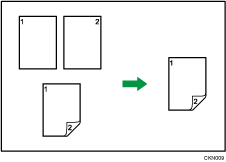
Hay dos tipos de copias Dúplex.
1 cara  2 caras
Copia dos páginas de una cara en una página de dos caras.
2 caras 2 caras
Copia una página de dos caras en una página de dos caras.
La imagen de copia resultante puede diferir según la orientación en que coloca el original ( o
o  ).
).
Orientación original y copias completadas
Para copiar en ambas caras del papel, seleccione el original y la orientación de copia, en función de cómo desea que salga la impresión.
Original | Colocación de originales | Orientación original | Orientación | Copia |
|---|---|---|---|---|
 |  |  | Arriba a arriba |  |
|  |  | Arriba a abajo |  |
 |  | | Arriba a arriba |  |
|  | | Arriba a abajo |  |
Para obtener información detallada acerca de los tipos, tamaños, orientaciones y gramajes de papel que pueden utilizarse con la función dúplex, consulte la Guía del usuario.
 Pulse [Dúplex/Combin/Serie].
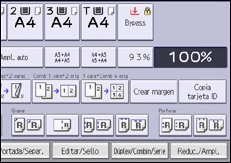
 Asegúrese de que se ha seleccionado [Dúplex].
Si no se ha seleccionado [Dúplex], pulse [Dúplex]
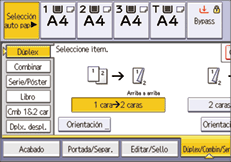
 Seleccione [1 cara 2 caras] o [2 caras 2 caras] en función de cómo desea que salga el documento.
Para cambiar la orientación del original o de la copia, pulse [Orientación].
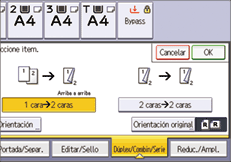
 Pulse [Orientación original].
 Seleccione la orientación del original y, a continuación, pulse [OK].
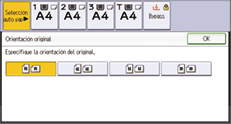
 Pulse [OK].
 Coloque los originales.
 Seleccione la bandeja de papel.
 Pulse [Inicio].

Si se coloca un número impar de originales en el ADF, el reverso de la última copia del papel copiado quedará en blanco.
También puede seleccionar [1 cara
2 caras] o [2 caras 2 caras] directamente con la tecla función. En dicho caso, especifique la orientación del original en [Ajustes orig.] y, a continuación, continúe con el Paso 6.Puede especificar los márgenes en [Ajustes copiadora/Document Server]
 [Editar/Sello][Margen]. Para obtener más información, consulte la Guía del usuario.
Especificación de la orientación del original y la copia
Seleccione la orientación de los originales y las copias si el original tiene dos caras o si desea copiar en ambas caras del papel.
Arriba a arriba
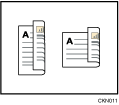
Arriba a abajo
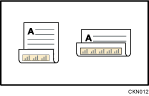
Pulse [Orientación].
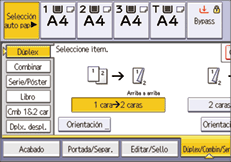
Seleccione [Arriba a arriba] o [Arriba a abajo] para [Original:] si el original tiene dos caras.
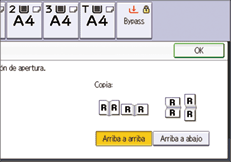
Seleccione [Arriba a arriba] o [Arriba a abajo] para [Copia:].
Pulse [OK].
La configuración predeterminada es [Arriba a arriba]. Puede modificar la orientación predeterminada en [Ajustes copiadora/Document Server]
[2 caras/Combinar][2 caras][Orientación orig. modo dúplex] y [Orientación de copia en modo dúplex]. Para obtener información detallada acerca de estos ajustes, consulte la Guía del usuario.