
Büyütülmüş ya da Küçültülmüş Fotokopiler Çekme
Aşağıdaki yöntemleri kullanarak orijinalin büyük ya da küçük fotokopisini çekebilirsiniz:
Belirli bir küçültme oranına ya da belirli bir boyuta büyütme ya da küçültme (Yakınlaştırma/Küçültme/Büyütme/Boyut Büyütme)
Kağıt boyutuna göre büyütme ya da küçültme (Otomatik Küçültme/Büyütme)
Az miktarda küçültme (Knr.Boş.Oluştur)
Fotokopi Oranı ya da Boyutu Belirleme
 Ana ekranda [Fotokopi] öğesine basın.

 Orijinali yerleştirin.
İngilizce User Guide (Full Version)
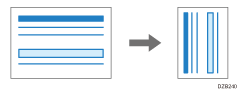
Aşağıdaki tabloda gösterildiği üzere, şaryo camı ve Otomatik Doküman Besleyici (ADF) için küçültme/büyütme işleminin başlangıç noktası farklıdır:
Yerleştirme konumu | Taban noktası | Büyütme | Küçültme |
|---|---|---|---|
Şaryo camı | Sol üstten büyütülür ya da küçültülür. 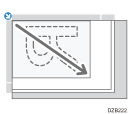 |  |  |
Oto Doküman Besleyici (ADF) | Sol alttan büyütülür ya da küçültülür 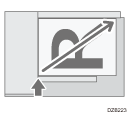 |
ADF’ye iki yüzlü bir orijinal koyduğunuzda, ters yüzün büyütülmesi/küçültülmesi işlemi için başlangıç noktası orijinalin sağ üst köşesi olur. Aynı noktadan büyütmek ya da küçültmek için, orijinali şaryo camına yerleştirin ve iki yüzlü fotokopi çekin.
 Fotokopi ekranında [Orijinal Boyut]’a basın ve orijinalinizin boyutunu belirtin.

Tuş bulunmazsa, tuşu [Orijinal Ayarı]’ndan seçin.
 [Kopyalama Oranı] tuşuna basın ve bir fotokopi oranı ya da boyutu seçin.

Görüntülenen ayarın dışında bir fotokopi oranı ya da boyutu belirlemek için, [Diğerleri] tuşuna basın ve aşağıdaki yordamı uygulayın.
Fotokopi oranı belirleme (Yakınlaştırma/Küçültme/Büyütme)
Bir değer girin ya da fotokopi oranını seçin.
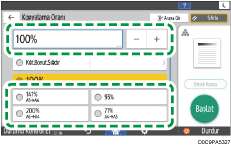
Boyut belirleme (Boyut Büyütme)
[Kopya Boyutu Belirt] tuşuna basıp orijinalin ve kopyalanan resmin uzunluğunu girin.
 [Başlat] tuşuna basın.

[Kopyalama Oranı] tuşuna bastığınızda, Fotokopi ekranında gösterilen fotokopi oranı seçeneklerini değiştirebilirsiniz. Fotokopi ekranında [Kopyalama Oranı]
 [Diğerleri] ögelerine bastığınızda, görüntülenen büyütme ve küçültme oranlarını da değiştirebilirsiniz.
"Küçültme/Genişletme", Kullanıcı Kılavuzu (Tam Sürüm) İngilizce
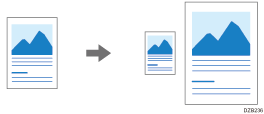
Kağıt Boyutuna Göre Büyütme ya da Küçültme
Orijinal, belirlenen kağıt boyutuna sığacak şekilde büyütülür ya da küçültülür (Kağıt Boyutuna Ölçeklendir)
Ana ekranda [Fotokopi] öğesine basın.
Orijinali yerleştirin.
"Tarayıcıya bir Orijinal Yerleştirme", Kullanma Kılavuzu (Tam Sürüm) İngilizce
Fotokopi ekranında [Orijinal Boyut]’a basın ve orijinalinizin boyutunu belirtin.
Tuş bulunmazsa, tuşu [Orijinal Ayarı]’ndan seçin.
Fotokopi ekranında önce [Kopyalama Oranı]’na, sonra da [Kğt.Boyut.Sığdır]’a basın.
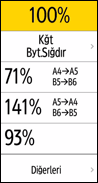
Kullanılacak kağıdın yüklü olduğu kaseti seçin.
Orijinalin ve kağıt kasetindeki kağıdın yönleri aynı olmazsa makine kopyalanan resmi otomatik olarak döndürür. A4 (81/2 × 11) boyutunda bir orijinali A5 (51/2 × 81/2) boyutunda bir orijinale küçültmek için A5 (51/2 × 81/2) veya A5 (51/2 × 81/2)
 seçeneğini seçebilirsiniz.
 [Başlat] tuşuna basın.
Kenar Boşluklarını Artırmak için Az Miktarda Küçültme
Orijinalin boyutu %93 oranında küçültülür ve kağıda ortalanarak yazdırılır. Tam boy fotokopide kenarlar biraz kırpılıyorsa ya da kenar boşluklarını artırmak istiyorsanız orijinalin fotokopisini aynı boyuttaki bir kağıda çekerken bu ayar faydalıdır.
Ana ekranda [Fotokopi] öğesine basın.
Orijinali yerleştirin.
"Tarayıcıya bir Orijinal Yerleştirme", Kullanma Kılavuzu (Tam Sürüm) İngilizce
Fotokopi ekranında [Knr.Boş.Oluştur] öğesine basın.

Tuş görüntülenmediyse [Özelleştirme Fonksiyonu: Kopya (Standart Mod)] ya da [Özelleştirme Fonksiyonu: Kopya (Tüm Görünüm Modu)] tuşlarını kullanarak [Marjin Oluştur]'a giriş yapın.
Kullanma Kılavuzu (Tam Sürüm) İngilizce.
[Başlat] tuşuna basın.
[Knr.Boş.Oluştur] fotokopi oranını değiştirip %93'ten başka bir değer yapabilirsiniz.
"Küçültme/Genişletme", Kullanıcı Kılavuzu (Tam Sürüm) İngilizce