
การพิมพ์เอกสารที่จัดเก็บไว้ในเครื่องพิมพ์จากแผงควบคุม
ในการพิมพ์เอกสารที่เก็บไว้จากพรินเตอร์ไดรฟ์เวอร์ในเครื่อง ให้ดำเนินขั้นตอนการพิมพ์บน Quick Print Release ของแผงควบคุม ผู้ดูแลระบบไฟล์สามารถลบเอกสารที่ไม่จำเป็นออกและปลดล็อคเอกสารที่ถูกล็อคโดยการป้อนรหัสผ่านไม่ถูกต้อง
 บนหน้าจอโฮม กด [Quick Print Release]

 บนหน้าจอ เผยแพร่การพิมพ์ด่วน เลือก ID ผู้ใช้ที่ใช้ในการเก็บเอกสาร
ป้อนรหัสผ่านเมื่อเอกสารการพิมพ์ถูกล็อคไว้ หรือเอกสารพิมพ์ที่เก็บไว้มีการป้องกันด้วยรหัสผ่าน หน้าจอแสดงเอกสารตามที่มีการป้องกันด้วยรหัสผ่าน และเอกสารที่ไม่มีรหัสผ่าน
บนเครื่องที่ติดตั้ง RICOH Always Current Technology v1.2 หรือใหม่กว่า คุณสามารถใช้อุปกรณ์อัจฉริยะของคุณเพื่อการตรวจสอบสิทธิ์แทนการป้อนรหัสผ่าน
"การใช้งานฟังก์ชันของเครื่องจากอุปกรณ์มือถือ" ในคู่มือการใช้งาน (ฉบับเต็ม) ภาษาอังกฤษ
 เลือกเอกสารที่จะพิมพ์
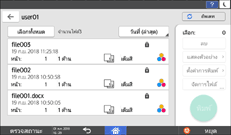
Preview: : แสดงตัวอย่างหน้าแรกของเอกสาร หากคุณเลือกเอกสารหลายชิ้นหรือเข้ารหัสเอกสารเพื่อจัดเก็บในไดร์ฟเวอร์เครื่องพิมพ์ พรีวิวจะไม่สามารถแสดงได้
Print Settings: เปลี่ยนแปลงการตั้งค่าการพิมพ์สำหรับเอกสารที่เลือก
ไฟล์ที่จัดเก็บไว้ต่อไปนี้ไม่สามารถเปลี่ยนแปลงได้: ไฟล์ที่จัดเก็บโดยอัตโนมัติโดย[เก็บและข้ามงานที่ผิดพลาด] หรือ [จำกัดงานพิมพ์โดยตรง] ไฟล์ที่เข้ารหัสโดยไดรเวอร์เครื่องพิมพ์ และไฟล์ที่มีการระบุให้ป้องกันการคัดลอกโดยไม่ได้รับอนุญาตหรือมีการกำหนดหมายเลขพื้นหลัง
หากคุณเลือกเอกสารที่เข้ารหัสหนึ่งฉบับคุณสามารถเปลี่ยนจำนวนสำเนาได้เท่านั้น
"การตั้งค่าการพิมพ์ที่กำหนดไว้บนแผงควบคุม" ในคู่มือการใช้งาน (ฉบับเต็ม) ภาษาอังกฤษ
Manage Files: เปลี่ยนเวลาการพิมพ์ไฟล์ Hold Print หรือเปลี่ยนรหัสผ่านของไฟล์เอกสาร หากเลือกเอกสารหลายๆ ไฟล์ เมนูนี้จะไม่สามารถใช้งานได้
ในคู่มือการใช้งาน (ฉบับเต็ม) ภาษาอังกฤษ
 กด [พิมพ์] สองครั้ง