
ขั้นตอนพื้นฐานสำหรับการพิมพ์เอกสาร
ระบุพรินเตอร์ไดรฟ์เวอร์ และกำหนดค่าขนาดเอกสาร, ประเภทกระดาษ และการตั้งค่าอื่น ๆ ในการพิมพ์เอกสาร

การพิมพ์สองด้าน (Duplex) เป็นค่าตั้งต้น หากต้องการพิมพ์เพียงด้านเดียว ให้เลือกการตั้งค่าการพิมพ์สองด้านเป็น [ปิด]
หากพิมพ์โดยใช้ USB 2.0 ในขณะที่เครื่องอยู่ใน Sleep mode ระบบอาจแสดงข้อความแสดงข้อผิดพลาดหลังจากพิมพ์เสร็จสมบูรณ์ ในกรณีนี้ ให้ตรวจสอบว่ามีเอกสารพิมพ์ออกมาหรือไม่
การพิมพ์เอกสารใน Windows
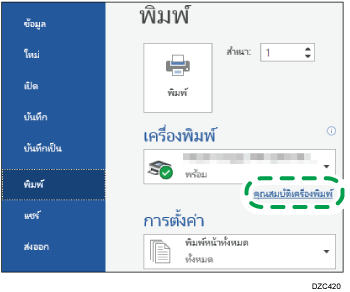
 เปิดเอกสารที่จะพิมพ์บนคอมพิวเตอร์ และแสดงหน้าจอ การตั้งค่า ของพรินเตอร์ไดรฟ์เวอร์จากเมนู พิมพ์ ในแอพพลิเคชัน
ขั้นตอนในการแสดงเอกสารจะแตกต่างกันไป ขึ้นอยู่กับแอพพลิเคชัน
ตัวอย่างเช่น ใน Microsoft Word/Excel คลิก [Print] บนเมนู [File] เลือกอุปกรณ์ที่จะใช้ จากนั้นคลิก [Printer Properties]
 เลือกขนาด ประเภท ถาดกระดาษ และการตั้งค่าอื่นๆ
คุณสามารถกำหนดการตั้งค่าพื้นฐานด้วยการใช้แท็บ [พื้นฐาน]
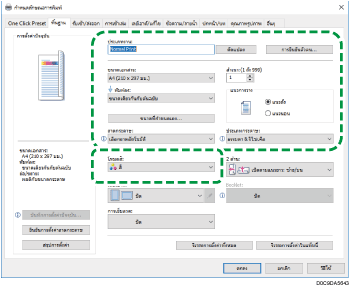
Job Type: เลือก [Normal Print] เพื่อดำเนินการพิมพ์ทันที
คุณสามารถพิมพ์บางส่วนเพื่อทดสอบ และดำเนินการพิมพ์ส่วนที่เหลือของเอกสารต่อ (Sample Print)
"การพิมพ์บางส่วนเพื่อทดสอบและการดำเนินการพิมพ์เอกสารส่วนที่เหลือ" ในคู่มือการใช้งานฉบับภาษาอังกฤษ (ฉบับเต็ม)
คุณสามารถเก็บเอกสารไว้ในเครื่องได้ (Locked Print, Hold Print หรือ Stored Print)
"การจัดเก็บเอกสารสำหรับพิมพ์ไว้ที่ตัวเครื่อง" ในคู่มือการใช้งาน (ฉบับเต็ม) ภาษาอังกฤษ
Document Size: เลือกขนาดของเอกสารที่จะพิมพ์
Print On: เลือกขนาดกระดาษที่จะพิมพ์
Copies: ป้อนปริมาณที่ต้องการพิมพ์
Orientation: ระบุแนวกระดาษของเอกสาร เลือก แนวตั้ง หรือ แนวนอน
Input Tray: เลือกถาดที่ใส่กระดาษที่จะใช้ เมื่อคุณเลือก [Auto Tray Select] ถาดกระดาษที่เหมาะสมจะถูกเลือกโดยอัตโนมัติ ตามตัวเลือก [Print On] และ [Paper Type] ที่ระบุ
หากคุณไม่ต้องการใช้บางถาดเมื่อมีการระบุ [เลือกถาดอัตโนมัติ] ไว้ ให้ตั้งค่าเครื่องไม่ให้เลือกถาดนั้นๆ โดยอัตโนมัติ
วิธีตั้งค่าเครื่องเพื่อป้องกันไม่ให้เลือกถาดอื่นโดยอัตโนมัติ ให้ปิดการใช้งานการสลับถาดแบบอัตโนมัติ
"การตั้งค่าถาด/กระดาษ" ในคู่มือการใช้งาน (ฉบับเต็ม) ภาษาอังกฤษ
ประเภทกระดาษ: เลือกประเภทของกระดาษที่จะใช้
Color Mode: เลือกว่าต้องการจะพิมพ์สีหรือขาวดำ
คุณสามารถพิมพ์เป็นสีสากล หรือโดยใช้การตั้งค่าต่อไปนี้:
แท็บ[คุณภาพรูปภาพ]
 [การจัดการสีสำหรับผู้มีปัญหาทางสายตา:][On]
คุณสามารถกำหนดการตั้งค่าขั้นสูงบางอย่างได้โดยใช้แท็บ [รับเข้า/ส่งออก] ไปยัง [คุณภาพรูปภาพ]
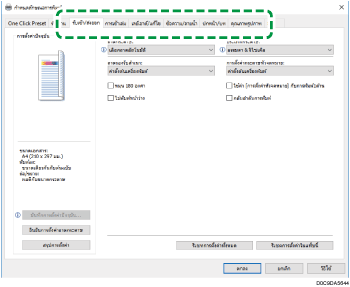
หากไอคอน ( ) แสดงขึ้นที่เมนูใด แสดงว่าไม่สามารถตั้งค่าได้ คลิกไอคอนเพื่อตรวจสอบสาเหตุ
ในการตั้งค่าแต่ละฟังก์ชันอย่างละเอียด ให้คลิกปุ่มการตั้งค่าอย่างละเอียด ( )
)
 เมื่อตั้งค่าเรียบร้อยแล้ว ให้คลิก [OK] เพื่อสั่งพิมพ์

จากหน้าจอ [Devices and Printers] ให้คลิกขวาที่ไอคอนเครื่องพิมพ์ของเครื่อง แล้วคลิก [Printing preferences] เพื่อเปลี่ยนค่าเริ่มต้นของการตั้งค่าเครื่องพิมพ์
เมื่อคุณใช้ไดรเวอร์ที่ส่งมาจากเซิร์ฟเวอร์การพิมพ์ [ค่าเริ่มต้นของเครื่องพิมพ์ ...] ที่ระบุในเซิร์ฟเวอร์การพิมพ์จะแสดงเป็นค่าเริ่มต้น
การพิมพ์เอกสารใน macOS
ในขั้นตอนตัวอย่างต่อไปนี้ ใช้ macOS 10.14 อธิบาย ขั้นตอนอาจแตกต่างกันไปในแต่ละเวอร์ชัน
เปิดเอกสารที่จะพิมพ์บนคอมพิวเตอร์ แล้วคลิก [Print] บนเมนู [File]
เลือกเครื่องพิมพ์ที่คุณใช้จาก [Printer:]
ระบุขนาดกระดาษ, แนวกระดาษ และการตั้งค่าอื่น ๆ
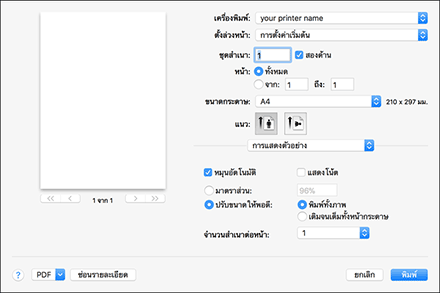
สำเนา: เลือกจำนวนงานพิมพ์ที่ต้องการ
ขนาดกระดาษ: เลือกขนาดของเอกสารที่ต้องการพิมพ์
แนว: เลือกทิศทางของเอกสาร เลือก [แนวตั้ง] หรือ [แนวนอน].
 เลือกหมวดหมู่จากเมนูที่แสดงขึ้นมา จากนั้นระบุถาดกระดาษ และชนิดกระดาษ
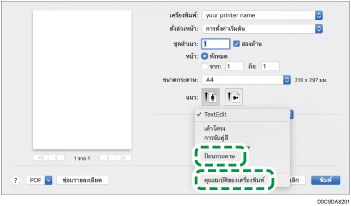
การป้อนกระดาษ
All Pages From: เลือกถาดที่ใส่กระดาษที่จะใช้ เมื่อคุณเลือก [Auto Select] ถาดกระดาษที่เหมาะสมจะถูกเลือกโดยอัตโนมัติ ตามขนาดกระดาษและชนิดกระดาษที่ระบุ
เมื่อไม่ได้บรรจุกระดาษที่มีขนาดตามที่ระบุไว้ในเครื่อง การพิมพ์จะเป็นไปตามการตั้งค่าของเครื่อง
ฟีเจอร์ของเครื่องพิมพ์
เลือกหมวดหมู่ใน [Feature Sets] จากนั้นระบุรายการการตั้งค่า
พื้นฐาน
Color Mode: เลือกว่าต้องการจะพิมพ์สีหรือขาวดำ
Paper
ประเภทกระดาษ: เลือกประเภทของกระดาษที่จะใช้
ไฟล์ลงบันทึกงาน (Job Log)
ประเภทงาน: เลือก [Normal Print] เพื่อสั่งพิมพ์ทันที
ผู้ใช้สามารถเลือก (Sample Print) เพื่อพิมพ์หน้าแรกของเอกสารออกมาเป็นตัวอย่างก่อนได้
"การพิมพ์บางส่วนเพื่อทดสอบและการดำเนินการพิมพ์เอกสารส่วนที่เหลือ" ในคู่มือการใช้งานฉบับภาษาอังกฤษ (ฉบับเต็ม)
นอกจากนี้ ยังสามารถเลือก (Locked Print, Hold Print หรือ Stored Print) เพื่อส่งงานพิมพ์ไปเก็บไว้ที่เครื่องพิมพ์ก่อน แล้วจึงสั่งพิมพ์ด้วยตัวเองในภายหลังได้อีกด้วย
"การจัดเก็บเอกสารสำหรับพิมพ์ไว้ที่ตัวเครื่อง" ในคู่มือการใช้งาน (ฉบับเต็ม) ภาษาอังกฤษ
 หลังจากที่ทำการกำหนดค่าเสร็จแล้ว คลิก [Print] เพื่อพิมพ์