
การติดตั้งพรินเตอร์ไดรฟ์เวอร์โดยใช้ Device Software Manager
Device Software Manager เป็นยูทิลิตี้ที่ช่วยในการติดตั้งไดรฟ์เวอร์บนระบบปฏิบัติการ Windows โดย Device Software Manager จะค้นหาไดรฟ์เวอร์ที่เป็นเวอร์ชันล่าสุดโดยอัตโนมัติ และติดตั้งบนคอมพิวเตอร์ได้อย่างง่ายดาย

ใช้สิทธิ์ Manage Printers permission ในการติดตั้งไดรฟ์เวอร์ จึงจะสามารถเปลี่ยนแปลงการตั้งค่าของเครื่องได้
Device Software Manager รองรับเฉพาะระบบปฏิบัติการ Windows เท่านั้น สำหรับการติดตั้งพรินเตอร์ไดรฟ์เวอร์บนระบบปฏิบัติการ Mac ให้ดูที่หัวข้อดังต่อไปนี้:
การติดตั้งพรินเตอร์ไดรฟ์เวอร์สำหรับการเชื่อมต่อเครือข่าย (macOS)
คู่มือการใช้งาน (ฉบับเต็ม) เป็นภาษาอังกฤษ
ทำตามคำแนะนำของโปรแกรมติดตั้ง (installer) ในการเชื่อมต่อสาย USB
การติดตั้ง Device Software Manager จาก CD-ROM
 ใส่แผ่น CD-ROM ลงในคอมพิวเตอร์
หากโปรแกรมติดตั้งไม่เริ่มต้นโดยอัตโนมัติ ให้ดับเบิ้ลคลิกที่ [Setup.exe] ใน root directory ของ CD-ROM
 เลือกภาษา จากนั้นคลิก [OK]
 คลิก [Install Online]
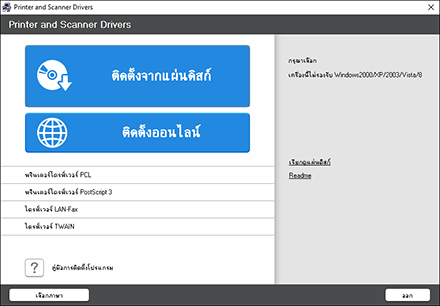
 คลิก [ยอมรับ และ ติดตั้ง] ในหน้าจอ [ข้อตกลงอนุญาตให้ใช้สิทธิ์]
 บนหน้าจอ [Quality Improvement Program] เลือก [ฉันจะเข้าร่วม Quality Improvement Program] หรือ [ฉันไม่เข้าร่วม Quality Improvement Program] จากนั้นคลิก [ถัดไป]
 บนหน้าจอ [การตั้งค่าการแจ้งเตือนอัปเดตไดรฟ์เวอร์] ระบุว่าจะให้แสดงข้อความเกี่ยวกับการอัปเดตไดรฟ์เวอร์หรือไม่ จากนั้นคลิก [ถัดไป]
การติดตั้ง Device Software Manager จะเริ่มขึ้น
 เลือกการเชื่อมต่อระหว่างเครื่องพิมพ์กับคอมพิวเตอร์ จากนั้นคลิก [Next]
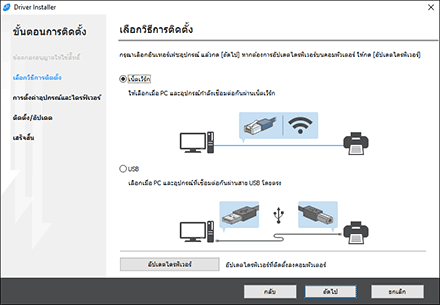
Network: ค้นหาอุปกรณ์ที่เชื่อมต่อกับเครือข่าย
USB: ทำตามขั้นตอนบนหน้าจอ [Connection with device] จากนั้นเชื่อมต่อเครื่องกับคอมพิวเตอร์ด้วยสาย USB เพื่อทำการค้นหาเครื่อง
 เลือกเครื่องที่ใช้งานจากอุปกรณ์ต่างๆ ที่เชื่อมต่ออยู่ จากนั้นคลิก [Next]

การติดตั้งไดรฟ์เวอร์จะเริ่มขึ้น
หากข้อความ "Could not verify publisher" แสดงขึ้นเมื่อเริ่มการติดตั้ง ให้ทำการติดตั้งต่อไป สามารถติดตั้งด้วยโปรแกรมติดตั้งที่ดาวน์โหลดมาจากเว็บไซต์ของผู้ผลิตต่อไปได้ตามปกติ ทำการติดตั้งต่อไป
หากเชื่อมต่อด้วยสาย USB ให้ทำตามขั้นตอนบนหน้าจอ
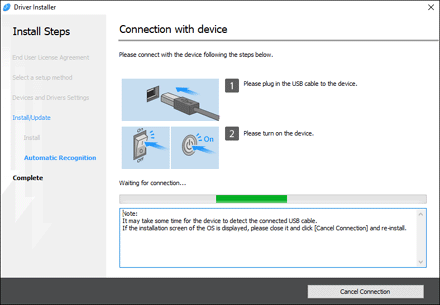
หากไม่พบเครื่อง ให้คลิก [Cancel Connection] อย่างไรก็ตาม การติดตั้งจะเสร็จสมบูรณ์แม้ว่าจะยกเลิกการเชื่อมต่อแล้วก็ตาม โดยหลังจากที่หน้าจอโปรแกรมติดตั้งปิดลง เครื่องจะถูกเพิ่มโดยอัตโนมัติเมื่อเชื่อมต่อสาย USB
 เมื่อติดตั้งเสร็จแล้ว ให้คลิก [Finish]
เมื่อข้อความขอให้รีสตาร์ทคอมพิวเตอร์แสดงขึ้นบนหน้าจอ ให้รีสตาร์ทคอมพิวเตอร์ตามคำแนะนำ

หลังจากติดตั้งเสร็จแล้ว ไอคอน Device Software Manager จะแสดงบนหน้า Desktop

สามารถอัปเดตพรินเตอร์ไดรฟ์เวอร์ที่ติดตั้งไว้ได้ด้วย Device Software Manager
"การอัปเดตไดรฟ์เวอร์ (Windows)" ในคู่มือการใช้งานเครื่อง
หากกล่องโต้ตอบ [User Account Control] แสดงขึ้นในระหว่างขั้นตอนการติดตั้งไดรเวอร์ ให้คลิก [Yes] หรือ [Continue]
หากกล่องโต้ตอบ [Windows Security] แสดงขึ้นระหว่างขั้นตอนการติดตั้งไดรเวอร์ ให้คลิก [Install this driver software anyway]
การติดตั้ง Device Software Manager จากไฟล์ที่ดาวน์โหลดมา
ดับเบิ้ลคลิกไฟล์ที่ดาวน์โหลดมา
เลือก [ฉันยอมรับข้อตกลง] บนหน้าจอ [ข้อตกลงอนุญาตให้ใช้สิทธิ์] จากนั้นคลิก [ติดตั้ง]
บนหน้าจอ [Quality Improvement Program] เลือก [ฉันจะเข้าร่วม Quality Improvement Program] หรือ [ฉันไม่เข้าร่วม Quality Improvement Program] จากนั้นคลิก [ถัดไป]
บนหน้าจอ [การตั้งค่าการแจ้งเตือนอัปเดตไดรฟ์เวอร์] ระบุว่าจะให้แสดงข้อความเกี่ยวกับการอัปเดตไดรฟ์เวอร์หรือไม่ จากนั้นคลิก [ถัดไป]
การติดตั้ง Device Software Manager จะเริ่มขึ้น
เมื่อติดตั้งเสร็จแล้ว เลือก [ดำเนินงาน Driver Installer] จากนั้นคลิก [เสร็จสิ้น]
การติดตั้งออนไลน์เสร็จสมบูรณ์ ขั้นตอนต่อไป ให้ทำการติดตั้งพรินเตอร์ไดรฟ์เวอร์
บนหน้าจอ [ข้อตกลงอนุญาตให้ใช้สิืทธิ์ของผู้ใช้] ให้คลิก [ยอมรับและไปยังหน้าถัดไป]
เลือกการเชื่อมต่อระหว่างเครื่องพิมพ์กับคอมพิวเตอร์ จากนั้นคลิก [Next]
Network: ค้นหาอุปกรณ์ที่เชื่อมต่อกับเครือข่าย
USB: ทำตามขั้นตอนบนหน้าจอ [Connection with device] จากนั้นเชื่อมต่อเครื่องกับคอมพิวเตอร์ด้วยสาย USB เพื่อทำการค้นหาเครื่อง
เลือกเครื่องที่ใช้งานจากอุปกรณ์ต่างๆ ที่เชื่อมต่ออยู่ จากนั้นคลิก [Next]
การติดตั้งไดรฟ์เวอร์จะเริ่มขึ้น
ถ้าข้อความ "ไม่สามารถตรวจสอบผู้เผยแพร่ได้" แสดงขึ้นมาขณะเริ่มการติดตั้ง ให้ดำเนินการติดตั้งต่อ สามารถติดตั้งด้วยโปรแกรมติดตั้งที่ดาวน์โหลดมาจากเว็บไซต์ของผู้ผลิตต่อไปได้ตามปกติ ทำการติดตั้งต่อไป
หากเชื่อมต่อด้วยสาย USB ให้ทำตามขั้นตอนบนหน้าจอ
หากไม่พบเครื่อง ให้คลิก [Cancel Connection] อย่างไรก็ตาม การติดตั้งจะเสร็จสมบูรณ์แม้ว่าจะยกเลิกการเชื่อมต่อแล้วก็ตาม โดยหลังจากที่หน้าจอโปรแกรมติดตั้งปิดลง เครื่องจะถูกเพิ่มโดยอัตโนมัติเมื่อเชื่อมต่อสาย USB
เมื่อติดตั้งเสร็จแล้ว ให้คลิก [Finish]
ดับเบิลคลิกไอคอน Device Software Manager ที่สร้างไว้บนตัวค้นหาของคอมพิวเตอร์ เพื่ออัปเดตพรินเตอร์ไดรฟ์เวอร์
"การอัปเดตไดรฟ์เวอร์ (Windows)" ในคู่มือการใช้งานเครื่อง