
การย่อหรือขยายการถ่ายเอกสาร
สามารถย่อหรือขยายต้นฉบับเมื่อถ่ายเอกสารได้ด้วยวิธีการต่อไปนี้:
ย่อหรือขยายต้นฉบับตามอัตราส่วนหรือขนาดที่ระบุ (ซูม/ย่อ/ขยาย/การขยายขนาด)
ย่อหรือขยายต้นฉบับตามขนาดกระดาษ (ย่อ/ขยายอัตโนมัติ)
การย่อขนาดเล็กน้อย (สร้างขอบ)
การกำหนดอัตราส่วนหรือขนาดในการถ่ายเอกสาร
 กด [ถ่ายเอกสาร] บนหน้าจอ Home

 วางต้นฉบับ
User Guide (Full Version) ภาษาอังกฤษ
จุดอ้างอิงในการย่อ/ขยายของถาดป้อนต้นฉบับอัตโนมัติ (ADF) และกระจกวางจะแตกต่างกัน ดังแสดงในตารางต่อไปนี้:
ตำแหน่งที่วาง | จุดอ้างอิง | ขยาย | ย่อ |
|---|---|---|---|
กระจกวาง | ขยายหรือย่อจากมุมซ้ายบน 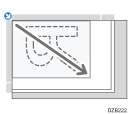 |  | 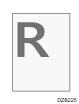 |
ถาดป้อนเอกสารอัตโนมัติ (ADF) | ขยายหรือย่อจากมุมซ้ายล่าง 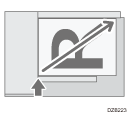 |
เมื่อวางต้นฉบับที่มีสองด้านใน ADF มุมขวาบนของต้นฉบับจะเป็นจุดอ้างอิงสำหรับการขยาย/การย่อของอีกด้านหนึ่ง หากต้องการขยายหรือย่อจากจุดเดียวกัน ให้วางต้นฉบับบนกระจกวางและถ่ายเอกสารทีละด้าน
 กด [ขนาดต้นฉบับ] บนหน้าจอ Copy แล้วระบุขนาดของต้นฉบับ

หากไม่พบปุ่ม ให้เลือกรายการจาก [การตั้งค่าต้นฉบับ]
 กด [Copy Ratio] และเลือกอัตราส่วนหรือขนาดของเอกสาร

หากต้องการกำหนดอัตราส่วนหรือขนาดนอกเหนือจากที่กำหนดไว้ ให้กด [อื่นๆ] และทำตามขั้นตอนต่อไปนี้
การระบุอัตราส่วนการถ่ายเอกสาร (ซูม/ย่อ/ขยาย)
ใส่ค่าหรือเลือกอัตราส่วนที่ต้องการ
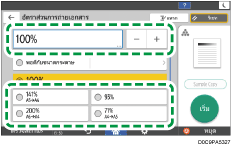
การระบุขนาดเอกสาร (การขยายขนาด)
กด [กำหนดขนาดการถ่ายเอกสาร] จากนั้นกำหนดขนาดของต้นฉบับและภาพสำเนา
 กดปุ่ม [Start]

สามารถเปลี่ยนแปลงอัตราส่วนการถ่ายเอกสารจากหน้าจอถ่ายเอกสารได้ โดยกด [Copy Ratio] นอกจากนี้ ยังสามารถเปลี่ยนแปลงตัวเลือกของอัตราส่วนใน [Copy Ratio]
 [อื่นๆ] ได้อีกด้วย
"ย่อ/ขยาย" ในคู่มือการใช้งาน (ฉบับเต็ม) ภาษาอังกฤษ
การย่อหรือขยายตามขนาดกระดาษ
เครื่องจะย่อหรือขยายขนาดของต้นฉบับ เพื่อให้พอดีกับขนาดกระดาษที่ระบุไว้ (ขนาดกระดาษ)

กด [ถ่ายเอกสาร] บนหน้าจอ Home
วางต้นฉบับ
"การวางต้นฉบับบนสแกนเนอร์" ในคู่มือการใช้งาน (ฉบับเต็ม) ภาษาอังกฤษ
กด [ขนาดต้นฉบับ] บนหน้าจอ Copy แล้วระบุขนาดของต้นฉบับ
หากไม่พบปุ่ม ให้เลือกรายการจาก [การตั้งค่าต้นฉบับ]
บนหน้าจอ Copy กด [อัตราส่วนการถ่ายเอกสาร] แล้วเลือก [พอดีกับขนาดกระดาษ]
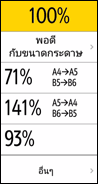
เลือกถาดที่มีกระดาษที่ใช้งาน
เมื่อแนวการวางของต้นฉบับและกระดาษในถาดกระดาษไม่ตรงกัน เครื่องจะหมุนทิศทางของภาพสำเนาให้โดยอัตโนมัติ วิธีลดขนาดต้นฉบับขนาด A4 (81/2 × 11) เป็นขนาด A5 (51/2 × 81/2) ตัวอย่าง เช่น คุณสามารถเลือก A5 แนวนอน (51/2 × 81/2) หรือ A5 แนวตั้งได้ (51/2 × 81/2)
 กดปุ่ม [Start]
การย่อขนาดเล็กน้อยเพื่อเพิ่มระยะขอบ
เครื่องจะย่อขนาดของต้นฉบับให้เหลือ 93% และพิมพ์บริเวณกึ่งกลางกระดาษ การตั้งค่านี้มีประโยชน์เมื่อต้องการถ่ายเอกสารลงบนกระดาษที่มีขนาดเดียวกัน โดยไม่ให้ขอบของภาพสำเนาถูกตัดออกไป หรือเพื่อเพิ่มระยะขอบให้มากขึ้น
กด [ถ่ายเอกสาร] บนหน้าจอ Home
วางต้นฉบับ
"การวางต้นฉบับบนสแกนเนอร์" ในคู่มือการใช้งาน (ฉบับเต็ม) ภาษาอังกฤษ
บนหน้าจอ Copy กด [Create Margin]

หากปุ่มไม่แสดงขึ้น ให้ลงทะเบียน [Create Margin] โดยใช้ [Customize Function: Copy (Standard Mode)] หรือ [Customize Function: Copy (All View Mode)]
ในคู่มือการใช้งาน (ฉบับเต็ม) ภาษาอังกฤษ
กดปุ่ม [Start]
สามารถเปลี่ยนอัตราส่วนสำหรับการ [สร้างขอบ] เป็นค่าอื่นนอกเหนือจาก 93% ได้
"ย่อ/ขยาย" ในคู่มือการใช้งาน (ฉบับเต็ม) ภาษาอังกฤษ