
การล็อกอินจากแผงควบคุม
หากผู้ดูแลระบบเปิดใช้งานการยืนยันตัวตนเพื่อป้องกันการใช้งานเครื่องจากผู้ที่ไม่ได้รับอนุญาตเอาไว้ ผู้ใช้จำเป็นต้องยืนยันตัวตนโดยการล็อกอินก่อนที่จะเริ่มใช้งาน
โดยด้านล่างนี้จะอธิบายถึงวิธีการยืนยันตัวตนเพื่อใช้งานเครื่อง
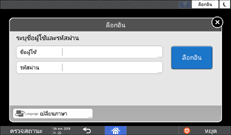
เมื่อเปิดใช้งานการยืนยันตัวตนแบบพื้นฐาน (Basic Authentication) การยืนยันตัวตนผ่าน Windows (Windows Authentication) หรือการยืนยันตัวตนผ่าน LDAP (LDAP Authentication) ให้ใส่ชื่อผู้ใช้และรหัสผ่านสำหรับการยืนยันตัวตนเพื่อล็อกอินเข้าใช้งาน
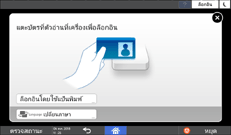
สามารถยืนยันตัวตนโดยใช้ IC Card หรืออุปกรณ์มือถือได้ ทั้งนี้ขึ้นอยู่กับการตั้งค่าของเครื่อง
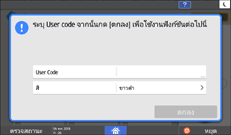
เมื่อเปิดใช้งานการยืนยันตัวตนด้วย User Code ผู้ใช้ต้องจะใส่ User Code เพื่อเข้าใช้งานแอปพลิเคชันตามที่ผู้ดูแลระบบกำหนดให้
โปรดล็อกเอาต์ทุกครั้งเมื่อใช้งานเครื่องเสร็จ เพื่อป้องกันไม่ให้บุคคลที่ไม่ได้รับอนุญาตใช้งาน โดยในขณะที่มีผู้ใช้ล็อกอินอยู่ ชื่อของผู้ใช้จะแสดงที่ข้อความระบบ

หากไม่มีการใช้งานเครื่องเป็นระยะเวลาหนึ่ง เครื่องจะล็อกเอาต์ผู้ใช้ออกจากระบบโดยอัตโนมัติ (Auto Logout) โดยค่าตั้งต้นของระยะเวลาในการล็อกเอาต์อัตโนมัติคือ 3 นาที สามารถเปลี่ยนแปลงการตั้งค่านี้ได้ใน [Auto Logout Timer] ที่ [System Settings] หรือสามารถปิดการใช้งานได้ Auto Logout ได้
"วันที่/เวลา/ตัวตั้งเวลา" ในคู่มือการใช้งาน (ฉบับเต็ม) ภาษาอังกฤษ
สอบถามเกี่ยวกับชื่อล็อกอินผู้ใช้ รหัสผ่าน และ User Code ได้ที่ผู้ดูแลระบบ
การล็อกอินด้วยชื่อผู้ใช้และรหัสผ่าน
ใส่ข้อมูลยืนยันตัวตนด้วยคีย์บอร์ดบนแผงควบคุม
 กดปุ่ม [ล็อกอิน] ที่ด้านขวาบนของหน้าจอ
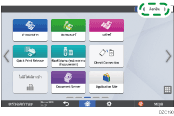
 กดที่ช่อง [ชื่อผู้ใช้]
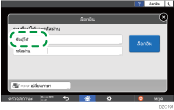
 ระบุชื่อผู้ใช้สำหรับการล็อกอิน แล้วกด [Done]
 กดที่ช่อง [รหัสผ่าน]
 ป้อนรหัสผ่านสำหรับล็อกอิน จากนั้นกดปุ่ม [Done]
 กดปุ่ม [ล็อกอิน]
หากใส่รหัสผ่านไม่ถูกต้องตามจำนวนครั้งที่กำหนด ชื่อล็อกอินจะถูกล็อกไม่ให้เข้าใช้งานเครื่อง (Lockout Function) ซึ่งผู้ใช้สามารถใส่รหัสผ่านผิดได้ 5 ครั้งเป็นค่าตั้งต้น หากผู้ใช้ถูกล็อกไม่ให้เข้าใช้งานเครื่อง ผู้ดูแลระบบจะต้องเป็นผู้ที่ปลดล็อกให้ผู้ใช้
หากต้องการล็อกเอาต์จากเครื่อง ให้กดปุ่ม [ล็อกเอาท์] ที่มุมขวาบนของหน้าจอ จากนั้นกด [OK]
การล็อกอินด้วย IC Card
ถือ IC Card ไว้เหนือเครื่องอ่านการ์ดด้านในแผงควบคุม หากยังไม่ได้บันทึกข้อมูลบัตรไว้กับเครื่อง ให้ใส่ข้อมูลการยืนยันตัวตน และบันทึกข้อมูล
แตะ IC Card ที่ Card Reader
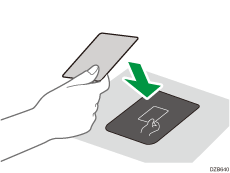
เมื่อบันทึกข้อมูล IC Card กับเครื่องแล้ว กระบวนการล็อกอินก็จะเสร็จสิ้น
หากยังไม่ได้บันทึกข้อมูล IC Card กับเครื่อง หน้าจอสำหรับบันทึกข้อมูลจะแสดงขึ้น ให้ทำตามขั้นตอนเพื่อบันทึกข้อมูล
ใส่ชื่อล็อกอินผู้ใช้และรหัสผ่านสำหรับเข้าสู่ระบบ จากนั้นกด [ลงทะเบียน]
แตะ IC Card ที่ Card Reader อีกครั้ง
สามารถล็อกเอาต์ได้โดยแตะ IC Card ที่ Card Reader หรือกด [ล็อกเอาต์] ที่มุมขวาบนของหน้าจอ
หากมีผู้ใช้คนอื่นแตะ IC Card ในขณะที่มีผู้ใช้งานล็อกอินอยู่ เครื่องจะล็อกเอาต์ผู้ใช้นั้นออกจากระบบโดยอัตโนมัติ และล็อกอินผู้ใช้ใหม่เข้าสู่ระบบ
การล็อกอินด้วยอุปกรณ์มือถือ
สามารถล็อกอินเข้าใช้งานเครื่องโดยใช้แอป RICOH Smart Device Connector บนอุปกรณ์มือถือได้ โดยอุปกรณ์มือถือที่ใช้จะต้องรองรับเทคโนโลยี Bluetooth Low Energy (BLE)
เปิดบลูทูธบนอุปกรณ์มือถือ
เปิดแอปพลิเคชัน RICOH Smart Device Connector บนอุปกรณ์มือถือ จากนั้นปัดไปทางซ้ายหรือขวาเพื่อแสดงหน้าจอล็อกอิน
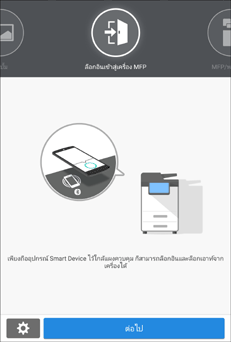
กด [NEXT]
เปิดหน้าล็อกอินบนแผงควบคุมเครื่องไว้ และจ่ออุปกรณ์มือถือที่ตำแหน่งสัญลักษณ์บลูทูธบนตัวเครื่อง
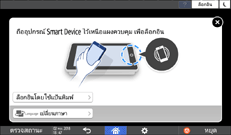
สามารถล็อกเอาต์ออกจากเครื่องได้โดยจ่ออุปกรณ์มือถือที่ตำแหน่งสัญลักษณ์บลูทูธบนตัวเครื่อง หรือกด [ล็อกเอาต์] ที่มุมขวาบนของหน้าจอ
หากมีผู้ใช้คนอื่นล็อกอินด้วยอุปกรณ์มือถือในขณะที่มีผู้ใช้งานล็อกอินอยู่ เครื่องจะล็อกเอาต์ผู้ใช้นั้นออกจากระบบโดยอัตโนมัติ และล็อกอินผู้ใช้ใหม่เข้าสู่ระบบ
การยืนยันตัวตนด้วย User Code
เมื่อตั้งค่าวิธียืนยันตัวตนโดยใช้ User Code ให้ใส่ User Code ก่อนที่จะใช้งานแอปพลิเคชัน
กรอกรหัสจำแนกประเภทจากนั้นกดปุ่ม [ตกลง]
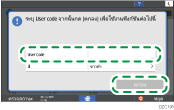
เมื่อใช้งานแอปพลิเคชันเสร็จแล้ว ให้กด [Energy Save] (
 ) หรือกด [รีเซท] ค้างไว้ เพื่อออกจากสถานะการยืนยันตัวตน
การเปลี่ยนรหัสผ่านสำหรับล็อกอิน
เมื่อเปิดใช้งาน Basic Authentication, Windows Authentication หรือ LDAP Authentication ควรเปลี่ยนรหัสผ่านเป็นระยะ เพื่อป้องกันไม่ให้บุคคลที่ไม่ได้รับอนุญาตเข้าใช้งานเครื่อง
สามารถตั้งรหัสผ่านได้โดยใช้ตัวเลข ตัวอักษร และสัญลักษณ์ดังต่อไปนี้ได้ ทั้งนี้ ควรตั้งรหัสผ่านให้สามารถเดาได้ยาก
ตัวพิมพ์ใหญ่: A ถึง Z (26 ตัว)
ตัวพิมพ์เล็ก: a ถึง z (26 ตัว)
ตัวเลข: 0 ถึง 9 (10 ตัว)
สัญลักษณ์: ช่องว่าง (space) ! “ # $ % & ‘ ( ) * + , – . / : ; < = > ? @ [ \ ] ^ _ ` { | } ~ (33 อักขระ)
ล็อกอินเข้าเครื่อง
กด [Address Book] บนหน้าจอ Home
เลือกผู้ใช้ใน Address Book ที่ต้องการใช้ล็อกอิน จากนั้นกด [แก้ไข]
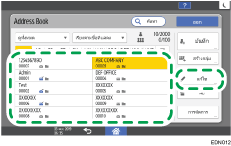
กดแท็บ [การจัดการผู้ใช้/ อื่นๆ] [การจัดการผู้ใช้]
ใส่รหัสผ่านใหม่ จากนั้นกดปุ่ม [ตกลง] สองครั้ง
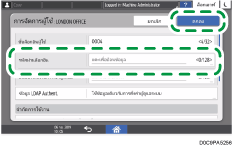
สามารถใส่ได้สูงสุด 128 ตัว
กด [หน้า Home] เมื่อตั้งค่าต่างๆ เรียบร้อยแล้ว ( )
)