
Подключение к проводной локальной сети
Подключите сетевой кабель к аппарату, а затем укажите IP-адрес и прочие параметры для подключения к разъему для локальной сети (LAN) на аппарате. Существует два способа настройки параметров: настройки в формате мастера (Настройки) или ручные настройки в меню [Параметры системы].
Настройки в формате мастера
Следуйте инструкциям на экране, чтобы задать такие параметры, как [IP-адрес], [Маска подсети] и [Адрес шлюза].
Настройка в меню Параметры системы
Задайте значения для параметров [IPv4-адрес], [Маска подсети] и [Адрес шлюза] вручную. Для отображения IP-адреса аппарата в форме доменного имени (разрешение имен) также укажите DNS-сервер.
Настройки подключения в формате мастера
Настройте параметры в разделе [Настройка сети] меню [Basic Settings When Installing].
 На начальном экране нажмите кнопку [Настройки].

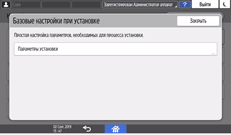
 Нажмите [Базовые настройки при установке]
 [Настройки установки].
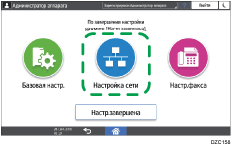
 Нажмите [Настройки сети].
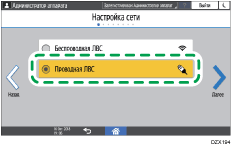
 Выберите параметр [Проводная ЛВС] и нажмите [Далее].
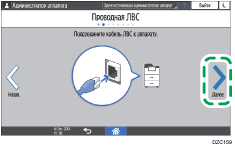
 Вставьте сетевой кабель в соответствующий порт на аппарате и нажмите [Далее].
 Выберите способ получения IP-адреса, а затем нажмите [Далее].
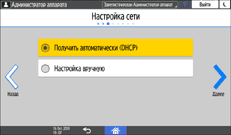
Получ. автом. (DHCP): Аппарат получает IP-адрес автоматически от DHCP-сервера.
Настройки рук.: Выберите данный пункт при использовании фиксированного IP-адреса. Также задайте значения для параметров IP-адрес, Маска подсети и Адрес шлюза.
При необходимости перейдите к настройкам прямого подключения и USB-подключения.
 После завершения процедуры нажмите [Настр.завершена].
Настройки для подключения в меню Параметры системы
Настройте параметры на вкладке [Сеть / Интерфейс] в меню [Параметры системы].
На начальном экране нажмите кнопку [Настройки].
Нажмите [Параметры системы].
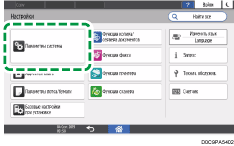
Нажмите [Сеть / Интерфейс][Аппарат: тип локальной сети].
Выберите [Проводн.локальн.сеть: Ethernet].
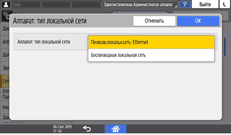
Нажмите [OK].
Укажите IPv4-адрес основного устройства и адрес DNS-сервера.
Автоматическая настройка IP-адреса
Нажмите [IP-адрес (IPv4)].
Нажмите [Настройка IPv4 адреса].
Выберите [Получить автоматически (DHCP)] в меню [Настройка IPv4 адреса].
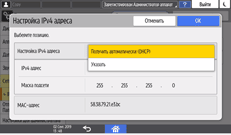
Маска подсети и Адрес шлюза также получаются автоматически.
Нажмите [OK].
Для настройки адреса DNS-сервера нажмите [
 ], а затем [Конфигурация DNS].
Выберите [Получить автоматически (DHCP)] в меню [Конфигурация DNS].
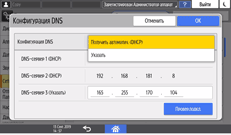
Нажмите [OK].
Ручная настройка IP-адреса
Нажмите [IP-адрес (IPv4)].
Нажмите [Настройка IPv4 адреса].
Выберите [Указать] в меню [Настройка IPv4 адреса].
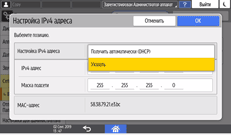
Нажмите поле ввода для IP-адреса, а затем введите IP-адрес.
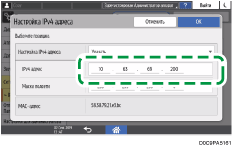
Нажмите поле ввода для маски подсети, а затем введите маску подсети.
Проверьте введенную информацию и нажмите [ОК].
Нажмите [IPv4 адрес шлюза].
Нажмите поле ввода для адреса шлюза IPv4, а затем введите адрес шлюза IPv4.
Проверьте введенную информацию и нажмите [ОК].
Для настройки адреса DNS-сервера нажмите [
], а затем [Конфигурация DNS].Выберите [Указать] в меню [Конфигурация DNS], нажмите поле ввода для IP-адреса DNS-сервера, а затем введите IP-адрес.
Для настройки второстепенного DNS-сервера введите IPv4-адрес DNS-серверов в пунктах [DNS Сервер 2] и [DNS Сервер 3].
Проверьте введенную информацию и нажмите [Проверка соединения].
После появления сообщения “Подключение к серверу выполнено успешно.” нажмите [Выход].
При появлении сообщения “Не удалось подключиться к серверу.” обратитесь к администратору сети для проверки правильности введенной информации.
Нажмите [OK].
После завершения этой процедуры нажмите [Начальный экран] ( ).
).

Вы можете распечатать информацию о параметрах сети на странице конфигурации.
Для получения сведений о параметрах настройки IPv6 см. раздел