
Загрузка бумаги в лоток
Способ загрузки бумаги зависит от типа лотка.

- При замене бумаги или извлечении замятой бумаги следите, чтобы не защемить и не поранить пальцы.
- Если установлен лоток для бумаги первого слоя, одновременно можно вытащить только один лоток. Не опирайтесь на аппарат, так как он может опрокинуться и привести к травме.
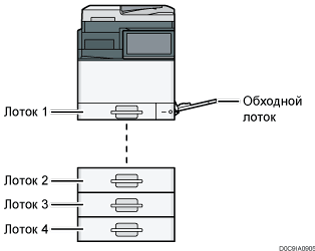
Перед загрузкой бумаги в лоток проверьте, бумага какого типа и формата может быть загружена в лоток.
При загрузке плотной или другой специальной бумаги укажите тип или плотность бумаги в блоке [Параметры лотка/бумаги] меню [Настройки].
Проверьте настройки бумаги перед выполнением печати. Если бумага отличается от указанной в настройках бумаги, то во время печати возникнет ошибка несоответствия.
Перед загрузкой разровняйте скрученную или смятую бумагу.
Если сильно толкать лоток при его установке на место, направляющие могут сместиться.
При загрузке небольшого количества листов убедитесь в том, что они не слишком плотно прижаты боковыми направляющими. Если боковые планки слишком плотно прижимают бумагу, возможно замятие краев листа или замятие бумаги.
Загрузка бумаги в лоток, в котором осталось всего несколько листов, может привести к одновременной подаче нескольких листов. Выньте все листы, пролистните их и загрузите снова.
Может послышаться звук трущейся бумаги. Это не является неисправностью.
Если сторона среза бумаги неровная, край бумаги может скручиваться. Эти скручивание называются бахромой. Если возникла двойная подача при использовании бумаги с бахромой, переверните бумагу стороной с бахромой вниз.
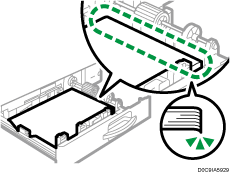
Если при использовании бумаги с бахромой застряла бумага, поместите бумагу стороной с бахромой вверх.
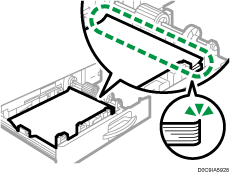
Если двойная подача и застревание бумаги не устранилось, переверните сторону с бахромой.
Загрузка бумаги в лоток 1

Выравнивайте боковые планки, пока они не совпадут с краями бумаги. Если боковые направляющие неплотно прилегают к бумаге, может возникнуть искривление изображения.
 Убедитесь, что бумага в лотке не используется, а затем осторожно выдвиньте лоток до упора.
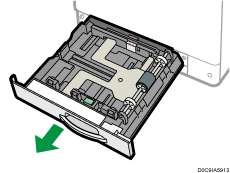
 Выньте бумагу (если она загружена).
 Выдвигайте боковую направляющую, нажимая на блокировочный рычаг на ней.
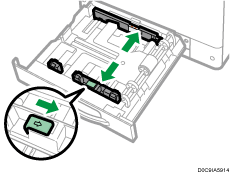
 Выдвигайте заднюю планку, нажимая на блокировочный рычаг на ней.
Серия IM C300
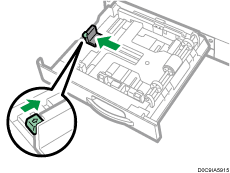
Серия IM C400
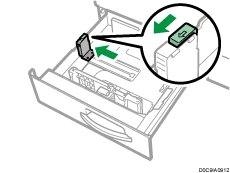
Поверните крепежный винт ограничителя на 90 градусов против часовой стрелки, используя монету или схожий объект, и снимите ограничитель.
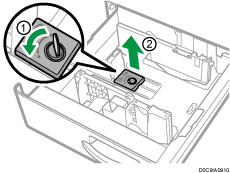
 Выровняйте стопку бумаги и загрузите ее в лоток стороной для печати вверх.
Высота стопы бумаги не должна превышать ограничительную метку.
Серия IM C300
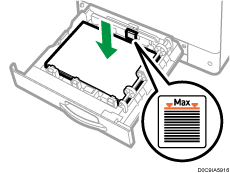
Серия IM C400
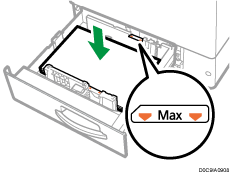
 Осторожно совместите заднюю и боковые прижимные планки с краями загруженной бумаги.
Проследите за тем, чтобы между краями бумаги и планками (боковыми и задней) не было зазоров.
Серия IM C300
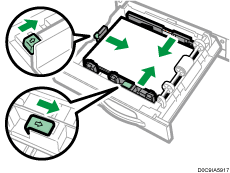
Серия IM C400
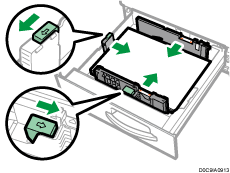
Чтобы зафиксировать торцевую направляющую, совместите два выступа на ограничителе с отверстиями на торцевой направляющей, а затем затяните крепежный винт, повернув его на 90 градусов по часовой стрелке при помощи монетки или аналогичного предмета.
Если фиксировать торцевую направляющую не нужно, поместите ограничитель в положение, показанное на изображении, а затем поверните крепежный винт на 90 градусов по часовой стрелке при помощи монетки или аналогичного предмета.
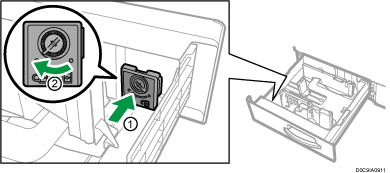
 Осторожно задвиньте лоток до упора.
Загрузка бумаги в лотки 2–4
Настройки формата бумаги изменяются одинаково для каждого лотка.
В приведенном ниже примере приводится процедура изменения формата бумаги для Лотка 2.
Передвиньте боковые направляющие так, чтобы они соответствовали формату бумаги, а затем заново зафиксируйте их. Если боковые направляющие неплотно прилегают к бумаге, может возникнуть искривление изображения.
Убедитесь, что бумага в лотке не используется, а затем осторожно выдвиньте лоток до упора.
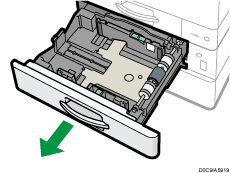
Выньте бумагу (если она загружена).
Освободите фиксатор на боковой направляющей.
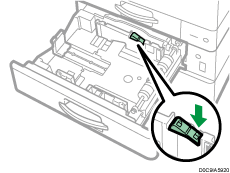
Выдвигайте боковую направляющую, нажимая на блокировочный рычаг на ней.
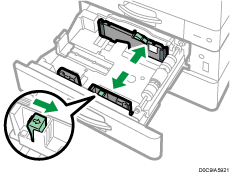
Выдвигайте заднюю планку, нажимая на блокировочный рычаг на ней.
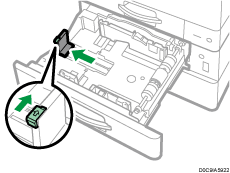
Выровняйте стопку бумаги и загрузите ее в лоток стороной для печати вверх.
Высота стопы бумаги не должна превышать ограничительную метку. Загрузка бумаги свыше ограничительной метки может привести к перекосу печатаемых изображений или замятию бумаги.
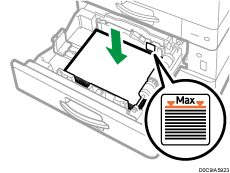
Аккуратно совместите задний и боковые ограничители с загруженной бумагой.
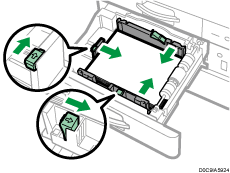
 Снова зафиксируйте боковые ограничители.
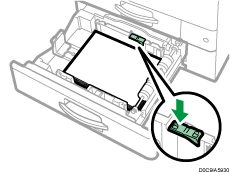
 Осторожно задвиньте лоток до упора.
Загрузка бумаги в обходной лоток
Обходной лоток используется для загрузки бумаги формата, который нельзя загрузить в лотки 1–4, например прозрачных пленок и бумаги для клейких этикеток.
Максимальное количество одновременно загружаемых в обходной лоток листов зависит от типа бумаги.
Рекомендованные форматы и типы бумаги
Высота стопы бумаги не должна превышать ограничительную метку. Загрузка бумаги свыше ограничительной метки может привести к перекосу печатаемых изображений или замятию бумаги.
Откройте обходной лоток.
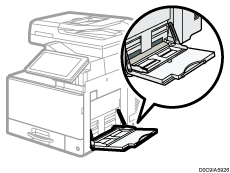
Если загружена бумага, размером больше A4 или 81/2 × 11, вытащите удлинитель.
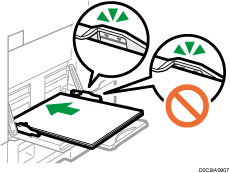
Загрузите бумагу стороной для печати вниз и слегка прижмите ее, пока не услышите звуковой сигнал.
Пролистните листы бумаги перед загрузкой, чтобы они не слипались и несколько листов не подавались вместе.
При загрузке конвертов и бланков необходимо проверить ориентацию, расположение лицевой и тыльной сторон или клапанов.
Установите направляющие по формату бумаги.
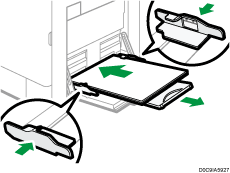

В обходной лоток лучше загружать бумагу в ориентации
 .
.Вы можете изменить параметры звукого сигнала в [Сигнал прикосновения/уведомления] в [Настройки]
 [Параметры системы][Звук].
Ввод стандартных размеров с помощью панели управления
На начальном экране нажмите кнопку [Настройки].

Нажмите [Параметры лотка/бумаги].
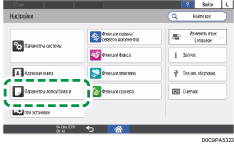
Нажмите [Размер бумаги/тип бумаги].
Нажмите на один лоток, чтобы задать его.
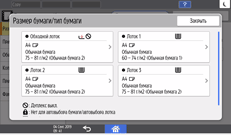
Нажмите [Р-р бум.].
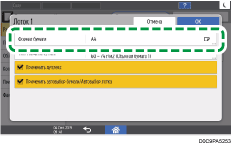
Чтобы задать обходной лоток, нажмите [Размер бумаги: принтер].
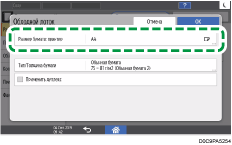
Выберите один размер бумаги из показанного списка и нажмите [OK].
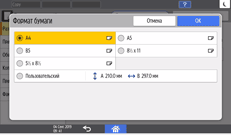
Нажмите [OK].
Завершив настройку, нажмите [Начальный экран]( ).
).
Ввод нестандартного размера бумаги с помощью панели управления
На начальном экране нажмите кнопку [Настройки].
Нажмите [Параметры лотка/бумаги].
Нажмите [Размер бумаги/тип бумаги].
Нажмите на один лоток, чтобы задать его.
Нажмите [Р-р бум.].
Чтобы задать обходной лоток, нажмите [Размер бумаги: принтер].
В показанном списке нажмите [Пользовательский].
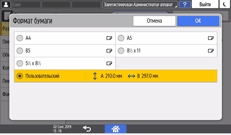
Нажмитке кнопку справа от "A" или "B".
Задайте значения в номерах "< >" и нажмите [Done].
Три раза нажмите [OK].
Завершив настройку, нажмите [Начальный экран]().
Указание типа и плотности бумаги
Если настройки печати и параметры загруженной бумаги, которая используется для выполнения задания печати, не совпадают, произойдет ошибка несоответствия.
Перед началом печати проверьте и задайте параметры бумаги.
Прежде чем изменять настройки, подтвердите приоритет параметров бумаги для печати (приоритет настроек, определенных в драйвере принтера или с помощью панели управления).
Настройки драйвера принтера
Проверьте параметры лотка для бумаги и тип бумаги, определенные в драйвере принтера, и убедитесь, что настройки соответствуют загруженной бумаге.
Настройки панели управления
На начальном экране нажмите кнопку [Настройки].
Нажмите [Параметры лотка/бумаги].
Нажмите [Размер бумаги/тип бумаги].
Нажмите на один лоток, чтобы задать его.
Нажмите [Тип/Толщина бумаги].
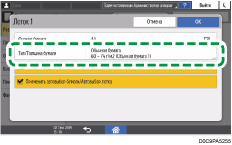
Выберите один тип бумаги и толщину бумаги из показанного списка и нажмите [OK].
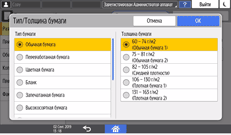
Нажмите [OK].
Завершив настройку, нажмите [Начальный экран]().