
Передаресация принятых по факсу документов другому адресату
Помимо печати принятых факсов на аппарате, их можно перенаправлять на другой факс. Кроме того, с использованием кода SUB можно доставить принятый факс нескольким адресатам или различным адресатам путем циркулярной передачи в зависимости от линии, по которой был принят факс.
Передача принятых по факсу документов на другой факс путем переадресации
Зарегистрируйте адрес электронной почты для передачи принимаемых факсов в адресной книге и задайте адрес в качестве конечного получателя (адресата переадресации) в меню [Переадресация] вкладки [Функции факса].
При этом отсутствует возможность передачи факса, полученного в режиме приема с блокировкой памяти и требующего ввода идентификатора блокировки памяти для выполнения печати.
 Нажмите [Адресная книга] на начальном экране.

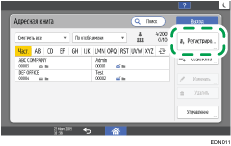
 Нажмите [Регистр.] на экране адресной книги.
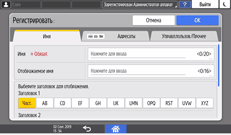
 Введите информацию об адресате в поля ввода, отображенные на вкладке [Имя], и выберите заголовок для классификации адресата.
 Выберите вкладку [Адресаты] и нажмите [Факс].
При регистрации IP-факса в качестве адресата также следует нажать клавишу [Факс].
При регистрации адресата Интернет-факса нажмите [Адрес эл.почты].
 Задайте номер факса и условия отправки.
При регистрации адресата IP-факса задайте протокол ([H.323] или [SIP]) в меню [Выбрать линию].
При регистрации Интернет-факса в качестве адресата зарегистрируйте адрес электронной почты.
 Нажмите [OK].
 Указав параметры, нажмите [Начальный экран] (
 ).
).
Регистрация адресата переадресации завершена. Переходите к настройке переадресации и задайте конечного получателя.
 На начальном экране нажмите кнопку [Настройки].

 Нажмите [Функции факса] на экране настроек.
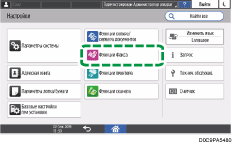
 Нажмите [Настройки приема]
 [Параметры файла приема][Действия при получении файла], чтобы отобразить экран настройки
 Нажмите [ВКЛ.] в [Переадресация].
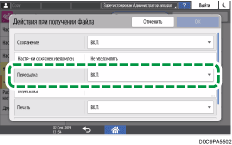
 Нажмите [Переадресация].
 Нажмите на [Получатель].
 Выберите [Факс] или [Интернет-факс] и укажите конечного получателя.
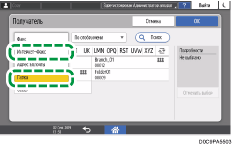
Для передачи принятого факса одному или более адресатам задайте группу адресатов.
 Нажмите [OK].
 Если перенаправляемый факс не будет распечатываться на аппарате, нажмите OK и возвращайтесь в окно Параметры файла приема, после чего выберите опцию [Выкл] в меню [Печать].
 Нажмите [OK].
 Указав параметры, нажмите [Начальный экран] ().
Печать метки переадресации
На страницах перенаправленных документов, распечатываемых у адресата, можно печать штамп, по которому их будет легко отличить от документов, принимаемых в обычном порядке. Для печати такого штампа задайте параметр [Печать метки пересыл.] в окне настройки пересылки.
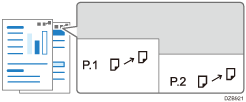
Если конечным получателем является адрес электронной почты или папка, то указанный штамп не печатается.
При изменения этого параметра настройки в [Переадресация] на [Таймер переключения режима вывода] также меняются автоматически.

В качестве конечного получателя также можно задать адрес электронной почты или папку.
Передача принятого по факсу документа на адрес электронной почты или в папку
Кроме того, для каждого отправителя можно задать различных получателей.
Настройка действия при получении факсов от различных отправителей
Для конкретного дня недели или периода времени возможно переключение в режим автоматической переадресации.
Изменение параметров приема факса в зависимости от времени и дня недели
Когда адресат, указанный в качестве получателя, обновляется при централизованном управлении адресной книгой, ожидающие доставки файлы передаются следующему адресату:
Адресат, указанный до обновления, если это факс, IP-факс, Интернет-факс или адрес электронной почты.
Адрес, указанный после обновления, если это папка.
Рассылка факсов по личным почтовым ящикам
При совпадении кода SUB, заданного отправителем, с кодом SUB личного почтового ящика аппарат направляет принятый документ адресату, зарегистрированному в личном почтовом ящике.

Откройте личный почтовый ящик и зарегистрируйте адресата, а затем сообщите код SUB отправителю.
На начальном экране нажмите кнопку [Настройки].
Нажмите [Функции факса] на экране настроек.
Нажмите [Настройки приема][Настройка ячеек][Регистрировать/Изменить/Удалить ячейку], чтобы отобразить экран настройки ячеек.
Нажмите [Регистрация].
Выберите [Персональная ячейка] и укажите код SUB/SEP, пароль и конечного получателя.
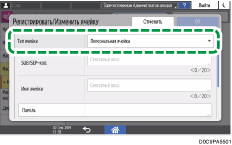
SUB/SEP-код: В качестве этого кода можно ввести до 20 однобайтовых символов, включая цифры от 0 до 9,
 , * и пробел. Не вводите пробел в качестве первой цифры.
Пароль: Задается при ограничении доступа к личному почтовому ящику аппарата. В качестве кода SUB / SEP можно использовать одни и те же символы. При настройке пароля напротив имени ящика отображается значок ключа (
 ).
).Получатель: зарегистрируйте адресата для перенаправления принятого документа в каждый почтовый ящик путем выбора из адресной книги. В качестве адресата принятого документа можно задать адресата факса, адресата IP-факса или адресата Интернет-факса.
Удаленный аппарат: при регистрации адресата задать удаленный аппарат невозможно. [Удаленный аппарат] отображается только при включенной функции "Удаленный аппарат".
Безопасность: задайте способ шифрования или подпись для защиты исходящего электронного письма при настройке Интернет-факса или адреса электронной почты в качестве получателя.
Нажмите [OK].
Указав параметры, нажмите [Начальный экран] ().
Если документ невозможно отправить, распечатывается отчет о нарушении соединения, а документ сохраняется в памяти как конфиденциальный. Сохраненный в памяти документ может быть распечатан позднее.
Для просмотра списка настроенных на аппарате почтовых ящиков нажмите [Функции факса]
[Настройки приема][Настройка ячеек][Настройка ячеек: печать списка], чтобы напечатать список ящиков. Этим списком удобно пользоваться при сообщении кода SUB отправителю.
Распределение факсов с использованием почтового ящика пересылки
Если код SUB, заданный отправителем, совпадает с кодом SUB почтового ящика передачи, то аппарат передает принятый документ адресату, зарегистрированному в почтовом ящике передачи, посредством циркулярной передачи.
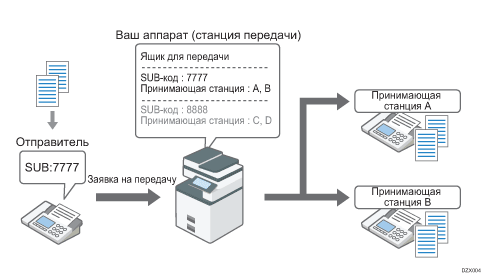
Например, эту функцию можно использовать для сокращения расходов на связь посредством отправки документа из головного офиса на аппарат, установленный в филиале/представительстве на территории какого-либо отдаленного региона, для последующей рассылки по офисам продаж в том же регионе.
Результаты передачи могут быть представлены конечному получателю в отчете о передаче по коду SUB.
Настройка почтового ящика передачи
На начальном экране нажмите кнопку [Настройки].
Нажмите [Функции факса] на экране настроек.
Нажмите [Настройки приема][Настройка ячеек][Регистрировать/Изменить/Удалить ячейку], чтобы отобразить экран настройки ячеек.
Нажмите [Регистрация].
Выберите [Ячейка для передачи] и задайте код SUB/SEP, пароль и приемную станцию ящика.
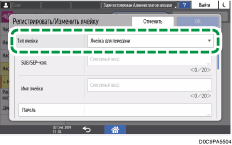
SUB/SEP-код: В качестве этого кода можно ввести до 20 однобайтовых символов, включая цифры от 0 до 9,
, * и пробел. Не вводите пробел в качестве первой цифры.Пароль: Введите пароль с использованием тех же символов, что и для кода SUB / SEP. При настройке пароля напротив имени ящика отображается значок ключа (
). После настройки пароля сообщите его отправителю и отправьте документ с паролем, заданным как код SID.Перес.пункт: зарегистрируйте до 5 приемных станций, выбранных из адресной книги, для рассылки документа по всем почтовым ящикам. При этом можно задать адресата факса, адресата IP-факса или адресата Интернет-факсов.
Безопасность: При задании Интернет-факса или адреса электронной почты в качестве приемной станции задайте способ шифрования или подпись для защиты исходящего электронного письма.
Тип файла для передачи: если адресатом является адрес электронной почты или папка, задайте формат для передаваемого файла.
Нажмите [OK].
Указав параметры, нажмите [Начальный экран] ().
Просмотр результата рассылки
По завершении процесса рассылки документа аппарат автоматически распечатывает отчет о передаче по коду SUB.
Для просмотра списка настроенных на аппарате почтовых ящиков нажмите [Функции факса]
[Настройки приема][Настройка ячеек][Настройка ячеек: печать списка], чтобы напечатать список ящиков. Этим списком удобно пользоваться при сообщении кода SUB отправителю.Отправителю результат рассылки не направляется.
После завершения рассылки принятый документ удаляется из памяти.
В случае неудачной рассылки принятый документ распечатывается на аппарате.