
Bekrefte brukere som kan betjene maskinen (brukerautentisering)
«Brukerautentisering» er et system for å autentisere brukere og gi dem rettigheter til å bruke maskinen. Maskinen krever innskriving av tilfeldig tekst, brukernavnet eller passordet for pålogging for å autentisere en bruker.
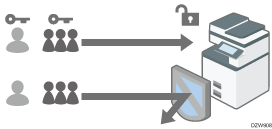
Brukerautentisering forhindrer uautoriserte brukere fra å betjene maskinen og er nyttig for administrasjon og analysering av bruk av maskinen når det gjelder brukeren, betjeningstid og frekvens.
Brukerveiledning på engelsk (fullversjon).
Du kan bruke adgangskortet eller smartenheten i stedet for å skrive inn autentiseringsinformasjon på betjeningspanelet for brukerautentisering.
Metode for brukerautentisering
Det finnes fire typer brukerautentiseringsmetoder, inkludert grunnleggende autentisering som begrenser bruken av maskinen og metodene som bruker en autentiseringsserver på nettverket. Velg en metode avhengig av bruksbetingelsen eller antallet brukere. Du kan ikke bruke mer enn én autentiseringsmetode av gangen.
Metode for brukerautentisering | Forklaring |
|---|---|
Brukerkodeautentisering | Autentisering gjøres med åttesifrede brukerkoder. Når du angir brukerkodeautentisering, får du spørsmål fra maskinen om å skrive inn brukerkoden for å bruke maskinen. Flere brukere kan bruke samme brukerkode. Du kan aktivere brukerkodeautentisering uten å aktivere administratorautentisering. |
Grunnleggende autentisering | Autentisering foretas med bruk av brukernavn og passord for pålogging registrert i adresseboken på maskinen. Når du angir grunnleggende autentisering, ber maskinen deg om å skrive inn påloggingsinformasjon for å bruke maskinen. |
Windows-autentisering | Autentisering foretas med bruk av kontoen registrert i Active Directory på Windows-serveren. Når du angir Windows-autentisering, ber maskinen deg skrive inn påloggingsinformasjon for å bruke maskinen. |
LDAP-autentisering | Autentisering foretas med bruk av brukerinformasjon registrert på LDAP-serveren. Når du angir LDAP-autentisering, ber maskinen deg skrive inn påloggingsinformasjonen for å bruke maskinen. |
Med Windows- eller LDAP-autentisering kan maskinen autentisere deg uten å registrere brukerinformasjonen din i maskinens adressebok manuelt, siden brukerinformasjonen på serveren registreres automatisk på maskinen.
Ved Windows- eller LDAP-autetnitisering kan du administrere brukerinformasjon sentralt på serveren. Du kan også alltid bruke adressen gitt av serveren, som senderen (fra) av e-poster sendt fra maskinen. Disse funksjonene er nyttige for å unngå datalekkasje ved feilaktig inntasting av informasjon eller forfalskning fra en ikke godkjent bruker.
Når du skifter autentiseringsmetode fra brukerkodeautentisering til en annen metode, brukes brukerkoden som brukernavn for pålogging. I så tilfelle angis ikke passordet for pålogging. Unngå uautorisert bruk ved å slette unødvendig brukerinformasjon og konfigurere et passord for de fortsettende brukerne.

Hvis brukerautentisering ikke kan foretas på grunn av et problem med maskinen eller nettverket, kan maskinadministratoren deaktivere brukerautentisering midlertidig for å bruke maskinen. Dette tiltaket skal bare brukes i nødstilfeller.
Etter at maskinen er slått på, er det ikke sikkert at utvidede funksjoner vises i listen over elementer som er underlagt brukerautentisering på skjermen for styring av brukerautentisering. Hvis dette skjer, vent litt og deretter åpne skjermen for styring av brukerautentisering på nytt.
Brukerautentisering kan også aktiveres via Web Image Monitor. Hvis du vil ha mer informasjon, kan du se hjelpefilen til Web Image Monitor.
Angi brukerkodeautentisering
Angi funksjonene for å begrense brukerkodeautentisering.
 Logg inn på maskinen som maskinadministratoren i kontrollpanelet.
 Trykk på [Innstillinger] på startskjermen.

 På innstillingsskjermen, trykk på [Systeminnstillinger].
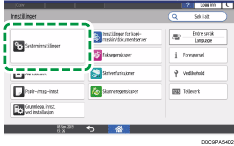
 Trykk på [Innstillinger for administrator]
 [Autentisering/betaling][Administrator-/bruker-/prg.autent. ][Styring av brukerautentisering].
 Velg [Brukerkodeautentisering] fra listen ved siden av Styring av brukerautentisering.
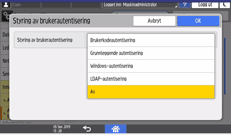
 Fra Funksjoner å begrense, velg funksjonene som du ønsker å begrense bruken av.
Angi om du ønsker å utføre brukerkodeautentisering for hver funksjon. For kopi- og skriverfunksjonen, kan du angi å utføre brukerkodeautentisering for alle kopi- og skriverfunksjoner, eller kun for fargeutskriftsmodus.
Når du registrerer brukerkoden til skriverdriveren automatisk, velger du [PC-kontroll] som skriver-funksjon. Angi den registrerte brukerkoden i adresseboken til skriverdriveren.
Når du velger [PC-kontroll], registreres brukerkoden som er angitt i skriverdriveren automatisk i adresseboken, og ekskluderes fra begrensningen på bruk av utskriftsvolum. Hvis du vil begrense utskriftsvolumet, velg noe annet enn [PC-kontroll] som skriverfunksjon.
Brukerveiledning på engelsk (fullversjon).
For autentisering av utskriftsjobb, angi sikkerhetsnivået for utskriftsjobbene med skriverdriveren.
 Trykk på [OK].
 Trykk på [Hjem] (
 ).
).
 Når bekreftelsesdialogen vises, trykk på [OK], og deretter logg ut av maskinen.
Hvis registrering av brukerinformasjon ikke er fullført, registrer brukeren i adresseboken og angi brukerkoden.
Brukerveiledning på engelsk (fullversjon).
Angi grunnleggende autentisering
Registrer standardverdiene for funksjonene som er tilgjengelige for hver bruker med grunnleggende autentisering.
Logg inn på maskinen som maskinadministratoren i kontrollpanelet.
Trykk på [Innstillinger] på startskjermen.
På innstillingsskjermen, trykk på [Systeminnstillinger].
Trykk på [Innstillinger for administrator][Autentisering/betaling][Administrator-/bruker-/prg.autent. ][Styring av brukerautentisering].
Velg [Grunnleggende autentisering] fra listen ved siden av Styring for brukerautentisering.
Fra Tilgjengelige funksjoner, velg funksjonene som vil være tilgjengelige for brukeren.
Angi funksjonene som skal være tilgjengelige for brukeren for hver funksjon. For kopi- og skriverfunksjon kan du angi at brukeren kan bruke alle kopi- eller skriverfunksjoner, eller kun den svart-hvite eller tofargede utskriftsmodusen.
For autentisering av utskriftsjobb, angi sikkerhetsnivået for utskriftsjobbene med skriverdriveren.
Trykk på [OK].
Trykk på [Hjem] ().
Når bekreftelsesdialogen vises, trykk på [OK], og deretter logg ut av maskinen.
Hvis registreringen av brukerinformasjon ikke er fullført, registrer brukeren i adresseboken og angi påloggingsinformasjon.
User Guide (Full Version) på engelsk
Brukernavnet og passordet for pålogging kan brukes til å autentisere brukeren i SMTP- elller LDAP-serveren, eller til å autentisere delte mapper.
Bruk et annet navn enn "other", "admin", "supervisor", eller "HIDE***" som brukernavn. (Angi en valgfri tegnstreng i "***".) Du kan ikke bruke disse brukernavnene for autentisering da de allerede brukes i maskinen.
Angi Windows-autentisering
Registrer Windows-serverinformasjonen som kreves for autentisering med Windows-serveren.

Kontroller på forhånd bruksbetingelsene på Windows-serveren, og installer webserveren (IIS) og Active Directory-sertifikattjenesten på Windows-serveren.
Hvis du vil bruke Kerberos-autentisering på serveren, registrer dataområdet på forhånd for å fastslå nettverksområdet.
«Registrere dataområdet», brukerveiledning på engelsk (full versjon).
Logg inn på maskinen som maskinadministratoren i kontrollpanelet.
Trykk på [Innstillinger] på startskjermen.
På innstillingsskjermen, trykk på [Systeminnstillinger].
Trykk på [Innstillinger for administrator][Autentisering/betaling][Administrator-/bruker-/prg.autent. ][Styring av brukerautentisering].
Velg [Windows-autentisering] fra listen ved siden av Styring av brukerautentisering.
Registrer serveren for autentisering og angi funksjonene som kan brukes.
Kerberos-autentisering: Hvis du vil aktivere Kerberos-autentisering, velg [På].
Domenenavn: Hvis du vil deaktivere Kerberos-autentisering, oppgi domenenavnet som skal autentiseres.
Dataområde-navn: Hvis du vil aktivere Kerberos-autentisering, velger du dataområdenavnet som skal autentiseres.
Bruk sikker tilkobling (SSL): Hvis du vil kryptere kommunikasjonssignaler, velg [På].
Skriverjobbautent.: Angi sikkerhetsnivået for utskriftsjobber med skriverdriveren.
Gruppe: Hvis globale grupper er registrert, kan du angi funksjoner som kan brukes, for hver globale gruppe. Trykk på [* Ikke programmert], og skriv deretter inn det samme navnet som er registrert på serveren for å angi de tilgjengelige funksjonene.
Brukere som er registrert i flere grupper, kan bruke alle funksjonene som er tilgjengelige for disse gruppene.
En bruker som ikke er registrert i noen gruppe, kan bruke autoriteten angitt i [*Standardgruppe]. Som standard er alle funksjoner tilgjengelig for medlemmene av standardgruppen.
For tilgjengelige funksjoner, angi de funksjonene som er tilgjengelige for hver gruppe. For kopi- og skriverfunksjon kan du angi om brukeren kan bruke alle kopimaskin- eller skriverfunksjonene, eller kun den svart-hvite eller tofargede utskriftsmodusen.
Trykk på [OK].
Trykk på [Hjem] ().
Når bekreftelsesdialogen vises, trykk på [OK], og deretter logg ut av maskinen.
For hvilke tegn som kan brukes i brukernavn og passord for innlogging, se avsnittet nedenfor:
Når du får tilgang til maskinen etter dette, kan du bruke alle funksjonene som er tilgjengelige for din gruppe, og for deg som individuell bruker.
Brukere som er registrert i flere grupper, kan bruke alle funksjonene som er tilgjengelige for disse gruppene.
Under Windows-autentisering trenger du ikke opprette et serversertifikat hvis du ikke ønsker å registrere brukerinformasjon slik som brukernavn automatisk ved å bruke SSL.
Angi LDAP-autentisering
Registrer LDAP-serverinformasjonen som kreves for autentisering med LDAP-serveren.
Kontroller på forhånd bruksbetingelsene på LDAP-serveren og registrer LDAP-serveren på maskinen.
Brukerveiledning på engelsk (komplett versjon).
Logg inn på maskinen som maskinadministratoren i kontrollpanelet.
Trykk på [Innstillinger] på startskjermen.
På innstillingsskjermen, trykk på [Systeminnstillinger].
Trykk på [Innstillinger for administrator][Autentisering/betaling][Administrator-/bruker-/prg.autent. ][Styring av brukerautentisering].
Velg [LDAP-autentisering] fra listen ved siden av Styring av brukerautentisering.
Velg serveren for autentisering og angi funksjonene som er tilgjengelige.
LDAP-servere: Velg LDAP-serveren for å autentisere.
Attributt for påloggingsnavn: Bruk dette som et søkekrierium for å hente brukerinformasjon. Opprett et søkefilter basert på kjennetegnet til brukernavn for pålogging, velg en bruker og hent brukerinformasjonen fra LDAP-serveren for å overføre den til maskinens adressebok.
Når vi atskiller flere påloggingsattributter med et komma (,), returnerer søket treffene ved å skrive inn et påloggingsnavn for ett av eller begge attributtene.
Videre, ved å skrive inn to påloggingsnavn atskilt med et likhetstegn (=) (for eksempel: cn=abcde, uid=xyz), returnerer søket bare treff som samsvarer med attributtene til begge påloggingsnavn. Denne søkefunksjonen kan anvendes når «klartekstautentisering» er angitt.
Unik attributt: Angi dette for å samsvare med brukerinformasjonen på LDAP-serveren med det på maskinen. En bruker som har et unikt attributt registrert på LDAP-serveren som samsvarer med det som en bruker har registrert på maskinen, behandles som samme bruker på maskinen. Angi attributtet som brukes for unik informasjon på serveren som det unike attributtet. Du kan skrive inn «cn» eller «employeeNumber» for å bruke det som «serialNumber» eller «uid» så lenge det er unikt.
Tilgjengelige funksjoner: Angi funksjonene tilgjengelig for brukeren for hver funksjon. For kopi- og skriverfunksjon kan du angi om brukeren kan bruke alle kopimaskin- eller skriverfunksjonene, eller kun den svart-hvite eller tofargede utskriftsmodusen.
For autentisering av utskriftsjobb, angi sikkerhetsnivået for utskriftsjobbene med skriverdriveren.
Trykk på [OK].
Trykk på [Hjem] ().
Når bekreftelsesdialogen vises, trykk på [OK], og deretter logg ut av maskinen.
For hvilke tegn som kan brukes i brukernavn og passord for innlogging, se avsnittet nedenfor:
I grunnleggende LDAP-autentiseringsmodus vil autentiseringen mislykkes hvis passordfeltet er tomt. Kontakt servicerepresentanten for å kunne bruke tomme passordfelt.