
Vérification des utilisateurs utilisant l'appareil (Authentification utilisateur)
L'authentification utilisateur est un système permettant d'authentifier les utilisateurs et de leur attribuer des privilèges liés à l'utilisation de la machine. Pour la machine, il est nécessaire de saisir un texte arbitraire, le nom d'utilisateur ou le mot de passe pour authentifier l'utilisateur.
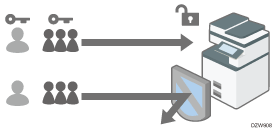
L'authentification utilisateur permet d'empêcher des utilisateurs non autorisés d'utiliser la machine, et de gérer et d'analyser l'utilisation de la machine (utilisateur, date/heure de l'opération et fréquence).
Vous pouvez utiliser la carte IC ou un dispositif intelligent au lieu de saisir vos informations d'authentification sur le panneau de contrôle.
Se connecter à la machine via une carte à puce ou un dispositif intelligent
Méthode d'authentification utilisateur
Il existe quatre méthodes d'authentification utilisateur, dont l'authentification de base limitant l'utilisation de la machine, et des méthodes utilisant un serveur d'authentification dans le réseau. Sélectionnez une méthode en fonction des conditions d'utilisation ou du nombre d'utilisateurs. Vous ne pouvez pas appliquer plusieurs méthodes d'authentification simultanément.
Méthode d'authentification utilisateur | Explication |
|---|---|
Authentification par code utilisateur | L'authentification s'effectue à l'aide d'un code utilisateur à huit chiffres. Lorsque vous choisissez l'authentification par code utilisateur, la machine vous invite à saisir le code utilisateur pour utiliser la machine. Le même code utilisateur peut être utilisé par plusieurs personnes. Vous pouvez activer l'authentification par code utilisateur sans activer l'authentification d'administrateur. |
Authentification de base | L'authentification se fait via le nom d'utilisateur et le mot de passe enregistrés dans le Carnet d'adresses de la machine. Lorsque vous choisissez l'authentification basique, la machine vous invite à saisir les informations de connexion pour utiliser la machine. |
Authentification Windows | L'authentification se fait en utilisant un compte enregistré dans l'Active Directory du serveur Windows. Si vous choisissez l'authentification Windows, la machine vous invite à saisir les informations de connexion pour utiliser la machine. |
Authentification LDAP | L'authentification se fait en utilisant les informations utilisateur enregistrées dans le serveur LDAP. Si vous choisissez l'authentification LDAP, la machine vous invite à saisir les informations de connexion pour utiliser la machine. |
Avec l'authentification Windows ou LDAP, la machine peut vous authentifier sans enregistrer les informations utilisateur dans le Carnet d'adresses de la machine, car les informations utilisateur dans le serveur sont automatiquement enregistrées dans la machine.
Avec l'authentification Windows ou LDAP, vous pouvez gérer les informations utilisateur de manière centrale dans le serveur. En outre, vous pouvez utiliser l'adresse fournie par le serveur comme expéditeur (De) des e-mails envoyés depuis la machine. Ces fonctions permettent d'éviter les fuites d'informations dues à des saisies erronées d'informations ou d'utilisation frauduleuse par un tiers.
Si vous passez de l'authentification par code utilisateur à une autre méthode, le code utilisateur est utilisé comme nom d'utilisateur. Dans ce cas, le mot de passe n'est pas spécifié. Pour éviter toute utilisation non autorisée, supprimez les informations utilisateur inutiles et définissez un mot de passe pour les autres utilisateurs.

Si l'authentification utilisateur est impossible en raison d'un problème de machine ou de réseau, l'administrateur peut désactiver temporairement l'authentification utilisateur afin d'utiliser la machine. N'effectuez cela qu'en cas d'urgence.
Après avoir mis sous tension l'alimentation principale de l'appareil, il est possible que les fonctions étendues n'apparaissent pas dans la liste des éléments requis pour l'authentification utilisateur dans l'écran Gestion authentification utilisateur. Si tel est le cas, patientez quelques instants, puis ouvrez à nouveau l'écran Gestion authentification utilisateur.
L'authentification utilisateur peut aussi être activée via Web Image Monitor. Pour en savoir plus, consultez l'Aide de Web Image Monitor.
Paramétrage de l'authentification par code utilisateur
Définissez les fonctions à restreindre avec l'authentification par code utilisateur.
 Connectez-vous à l'appareil en tant qu'administrateur sur le panneau de contrôle.
 Sur l'écran Accueil, appuyez sur [Paramètres].

 Sur l'écran Paramètres, appuyez sur [Paramètres système].
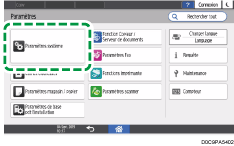
 Appuyez sur [Paramètres pour Administrateur]
 [Authentification / Charger][Auth. administrateur / Auth. utilisateur / Auth. application][Gestion authentification utilisateur].
 Sélectionnez [Authentification par code utilisateur] dans la liste en regard de Gestion authentification utilisateur.

 Dans Fonctions à restreindre, sélectionnez les fonctions a restreindre en fonction de l'utilisation.
Indiquer s'il faut ou non exécuter l'authentification par code utilisateur pour chaque fonction. Pour les fonctions Copieur et Imprimante, vous pouvez indiquer s'il est nécessaire d'appliquer l'authentification par code utilisateur pour toutes les fonctions de copieur ou d'imprimante, ou uniquement pour le mode d'impression en couleurs.
Lors de l'enregistrement automatique du code utilisateur du pilote d'impression, sélectionnez [Contrôle PC] pour la fonction Imprimante. Indiquez le code utilisateur enregistré dans le Carnet d'adresses pour le pilote d'impression.
Lorsque vous sélectionnez [Contrôle PC], le code utilisateur indiqué dans le pilote d'impression est automatiquement enregistré dans le Carnet d'adresses et est exclu de la limite de volume d'impression. Pour limiter le volume d'impression, sélectionnez un autre élément que [Contrôle PC] pour la fonction Imprimante.
Définir le volume maximal d'impression utilisable pour chaque utilisateur
Pour l'authentification des travaux d'impression, indiquez le niveau de sécurité des travaux d'impression ayant recours au pilote d'impression.
Exécuter une tâche d'impression uniquement avec des informations d'authentification
 Appuyez sur [OK].
 Appuyez sur [Accueil] (
 ).
).
 Lorsque la boîte de dialogue de confirmation s'affiche, appuyez sur [OK], puis déconnectez-vous de l'appareil.
Si l'enregistrement des informations utilisateur n'est pas terminée, enregistrez l'utilisateur dans le Carnet d'adresses et indiquez le code utilisateur.
Enregistrement du code utilisateur dans le carnet d'adresses
Définition de l'authentification de base
Enregistrez les valeurs par défaut des fonctions accessibles par chaque utilisateur avec l'authentification de base.
Connectez-vous à l'appareil en tant qu'administrateur sur le panneau de contrôle.
Sur l'écran Accueil, appuyez sur [Paramètres].
Sur l'écran Paramètres, appuyez sur [Paramètres système].
Appuyez sur [Paramètres pour Administrateur][Authentification / Charger][Auth. administrateur / Auth. utilisateur / Auth. application][Gestion authentification utilisateur].
Sélectionnez [Authentification de base] dans la liste en regard de Gestion authentification utilisateur.
Dans Fonctions disponibles, sélectionnez les fonctions accessibles par l'utilisateur.
Indiquez les fonctions à disposition de l'utilisateur pour chaque fonction. Pour les fonctions Copieur et Imprimante, vous pouvez indiquer si l'utilisateur peut utiliser toutes les fonctions de copieur ou d'imprimante, ou uniquement le mode d'impression noir et blanc ou bichrome.
Pour l'authentification des travaux d'impression, indiquez le niveau de sécurité des travaux d'impression ayant recours au pilote d'impression.
Exécuter une tâche d'impression uniquement avec des informations d'authentification
Appuyez sur [OK].
Appuyez sur [Accueil] ().
Lorsque la boîte de dialogue de confirmation s'affiche, appuyez sur [OK], puis déconnectez-vous de l'appareil.
Si l'enregistrement des informations utilisateur n'est pas terminé, enregistrez l'utilisateur dans le Carnet d'adresses et indiquez les informations de connexion.
Le nom d'utilisateur et le mot de passe peuvent être utilisés pour authentifier l'utilisateur sur le serveur SMTP ou LDAP, ou pour authentifier des dossiers partagés.
Utilisez un nom d'utilisateur de connexion différent de « autre », « admin », « superviseur »ou «HIDE*** ». (Saisissez une chaîne de caractères facultative dans « *** ».) Vous ne pouvez pas utiliser ces noms d'utilisateur pour l'authentification, car ils sont déjà utilisés sur l'appareil.
Configuration de l'authentification Windows
Enregistrez les informations du serveur Windows requises pour l'authentification auprès de ce dernier.

Au préalable, vérifiez les conditions utilisateur sur le serveur Windows, et installez le serveur Web (IIS) et l'Active Directory Certificate Service sur le serveur Windows.
Préparer le serveur à utiliser pour l'authentification utilisateur
Pour utiliser l'authentification Kerberos sur le serveur, enregistrez au préalable le domaine pour déterminer la zone de réseau.
Connectez-vous à l'appareil en tant qu'administrateur sur le panneau de contrôle.
Sur l'écran Accueil, appuyez sur [Paramètres].
Sur l'écran Paramètres, appuyez sur [Paramètres système].
Appuyez sur [Paramètres pour Administrateur][Authentification / Charger][Auth. administrateur / Auth. utilisateur / Auth. application][Gestion authentification utilisateur].
Sélectionnez [Authentification Windows] dans la liste en regard de Gestion authentification utilisateur.
Enregistrez le serveur à des fins d'authentification et indiquez les fonctions utilisables.
Authentification Kerberos : pour activer l'authentification Kerberos, sélectionnez [ON].
Nom de domaine : pour désactiver l'authentification Kerberos, saisissez le nom de domaine à authentifier.
Nom de zone (Realm) : pour activer l'authentification Kerberos, sélectionnez le nom de la zone à authentifier.
Utiliser connexion sécurisée (SSL) : pour crypter les signaux de communication, sélectionnez [ON].
Auth. travail d'impr. : indiquez le niveau de sécurité pour les tâches d'impression ayant recours au pilote d'impression.
Exécuter une tâche d'impression uniquement avec des informations d'authentification
Groupe : si des groupes globaux ont été enregistrés, vous pouvez indiquer les fonctions disponibles pour chaque groupe global. Appuyez sur [* Non programmé], et saisissez ensuite le même nom que celui enregistré sur le serveur pour définir les fonctions disponibles.
Les utilisateurs enregistrés sous plusieurs groupes peuvent utiliser toutes les fonctions autorisées pour ces groupes.
Tout utilisateur qui n'est enregistré dans aucun groupe peut utiliser l'autorité indiquée dans [*Groupe par défaut]. Par défaut, toutes les fonctions sont disponibles pour les membres du groupe par défaut.
Pour Fonctions disponibles, indiquez les fonctions disponibles pour chaque groupe. Pour les fonctions Copieur et Imprimante, vous pouvez indiquer si l'utilisateur peut utiliser toutes les fonctions de copieur ou d'imprimante, ou uniquement le mode d'impression noir et blanc ou bichrome.
Appuyez sur [OK].
Appuyez sur [Accueil] ().
Lorsque la boîte de dialogue de confirmation s'affiche, appuyez sur [OK], puis déconnectez-vous de l'appareil.
Pour connaître les caractères pouvant être utilisés avec les noms d'utilisateur et les mots de passe de connexion, voir la section ci-dessous :
Caractères utilisables pour les noms d'utilisateur et les mots de passe
À la connexion suivante à l'appareil, vous pourrez utiliser toutes les fonctions auxquelles vous avez accès en tant qu'utilisateur et en tant que membre de votre groupe.
Les utilisateurs enregistrés sous plusieurs groupes peuvent utiliser toutes les fonctions autorisées pour ces groupes.
Sous l'authentification Windows, vous n'avez pas besoin de créer un certificat de serveur à moins que vous ne souhaitiez enregistrer automatiquement des informations utilisateur telles que le nom d'utilisateur via SSL.
Spécification de l'authentification LDAP
Enregistrez les informations sur le serveur LDAP requises pour l'authentification auprès de ce dernier.
Au préalable, vérifiez les conditions d'utilisation sur le serveur LDAP, et enregistrez le serveur LDAP dans l'appareil.
Préparer le serveur à utiliser pour l'authentification utilisateur
Connectez-vous à l'appareil en tant qu'administrateur sur le panneau de contrôle.
Sur l'écran Accueil, appuyez sur [Paramètres].
Sur l'écran Paramètres, appuyez sur [Paramètres système].
Appuyez sur [Paramètres pour Administrateur][Authentification / Charger][Auth. administrateur / Auth. utilisateur / Auth. application][Gestion authentification utilisateur].
Sélectionnez [Authentification LDAP] dans la liste en regard de Gestion authentification utilisateur.
Sélectionnez le serveur à des fins d'authentification et indiquez les fonctions disponibles.
Serveurs LDAP : sélectionnez le serveur LDAP à authentifier.
Attribution nom connexion : utilisez cet élément comme critère de recherche pour obtenir les informations utilisateur. Créez un filtre de recherche sur la base de l'attribut de nom de connexion, sélectionnez un utilisateur, puis récupérez ses informations à partir du serveur LDAP pour qu'elles soient transférées dans le Carnet d'adresses de l'appareil.
Si vous séparez plusieurs attributs de connexion par une virgule (,), la recherche renvoie des résultats en saisissant le nom de connexion pour l'un ou les deux attributs.
En outre, si vous saisissez deux noms de connexion séparés par le signal égal (=) (par exemple : cn=abcde, uid=xyz), la recherche renvoie des résultats uniquement pour une correspondance des attributs des deux noms de connexion. Cette fonction de recherche peut aussi être appliquée lorsque « Authentification Texte en clair » est spécifiée.
Attribut unique : spécifiez cet élément pour faire correspondre les informations utilisateur sur le serveur LDAP avec celles enregistrées sur l'appareil. Tout utilisateur dont l'attribut unique enregistré sur le serveur LDAP correspond celui d'un utilisateur enregistré dans la machine est traité comme le même utilisateur sur l'appareil. Spécifiez l'attribut utilisé pour les informations uniques sur le serveur comme attribut unique. Vous pouvez saisir « cn », « employeeNumber » pour l'utiliser comme « serialNumber » ou « uid » à condition qu'il soit unique.
Fonctions disponibles : indiquez les fonctions dont dispose l'utilisateur pour chaque fonction. Pour les fonctions Copieur et Imprimante, vous pouvez indiquer si l'utilisateur peut utiliser toutes les fonctions de copieur ou d'imprimante, ou uniquement le mode d'impression noir et blanc ou bichrome.
Pour l'authentification des travaux d'impression, indiquez le niveau de sécurité des travaux d'impression ayant recours au pilote d'impression.
Exécuter une tâche d'impression uniquement avec des informations d'authentification
Appuyez sur [OK].
Appuyez sur [Accueil] ().
Lorsque la boîte de dialogue de confirmation s'affiche, appuyez sur [OK], puis déconnectez-vous de l'appareil.
Pour connaître les caractères pouvant être utilisés avec les noms d'utilisateur et les mots de passe de connexion, voir la section ci-dessous :
En mode authentification simple LDAP, l'authentification échouera si vous ne saisissez pas de mot de passe. Pour utiliser des mots de passe vierges, contactez le SAV.