
Utilisation uniquement du toner de couleurs spécifié pour l'impression
Définissez une ou deux des couleurs suivantes pour imprimer un document : cyan (C), magenta (M), jaune (J), ou noir (N). Vous pouvez imprimer en couleurs à faibles coûts. En fonction des couleurs utilisées dans l'original, les images peuvent s'estomper parce que l'appareil utilise uniquement les couleurs de toner que vous avez sélectionnées.

Cette fonction est disponible sur le pilote d'impression PostScript 3.
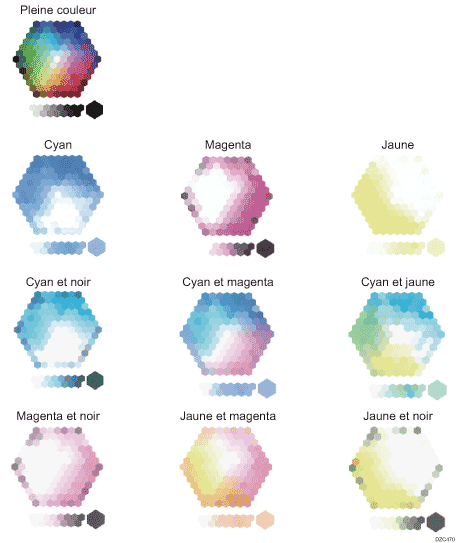
Échantillon de couleur
Si vous utilisez une ou deux couleurs pour imprimer, la couleur imprimée est composée comme suit :
Spécification du toner de couleur à utiliser pour l'impression (Windows)
Configurez le paramètre dans l'onglet [Qualité de l'image].
 Ouvrez un document à imprimer sur l'ordinateur, puis affichez l'écran de paramétrage du pilote d'impression depuis le menu d'impression de l'application.
 Définissez le Format papier, le Type de papier, l'Orientation et les autres paramètres.
 Sur [Mode couleur :], sélectionnez [Couleur].
 Dans l'onglet [Qualité de l'image], cliquez sur [Séparer entre CMYK et imprimer], puis sélectionnez les couleurs à utiliser.
 Une fois que la configuration est terminée, cliquez sur [OK] pour lancer l'impression.
Spécification du toner de couleur à utiliser pour l'impression (macOS)
Configurez les paramètres du menu [Qualité d'impression] dans [Ensembles de fonctions] de [Fonctions de l'imprimante].
Ouvrez un document à imprimer sur l'ordinateur, puis affichez l'écran de paramétrage du pilote d'impression depuis le menu d'impression de l'application.
Définissez le Format papier, l'Orientation, le Type de papier et les autres paramètres.
Dans [Mode Couleur] sur [Basique] de [Série de fonctionnalités], sélectionnez [Couleur].
Sur [Qualité d'impression] de [Séries de fonctionnalités], sélectionnez les couleurs à utiliser dans [Séparer en CMYK].
Une fois que la configuration est terminée, cliquez sur [Imprimer] pour lancer l'impression.