
Impression partielle à des fins de test et impression du reste du document
Vous pouvez imprimer la première série d'un travail d'impression contenant plusieurs séries à des fins de test. Après avoir vérifié le résultat, vous pouvez imprimer le reste des séries via le panneau de commande (Impression d'épreuve). L'Impression d'épreuve permet de diminuer le nombre d'erreurs d'impression dues à des erreurs de contenu ou de configuration.
 Ouvrez un document à imprimer sur l'ordinateur, puis affichez l'écran de paramétrage du pilote d'impression depuis le menu d'impression de l'application.
 Définissez le Format papier, le Type de papier, l'Orientation du document et les autres paramètres.
 Configurez le type de travail.
Windows
Configurez les paramètres dans l'onglet [Basique].
Cliquez sur [Modifier] dans [Type de tâche :] et configurez les paramètres suivants :
Type de travail : sélectionnez [Impression d'épreuve].
ID utilisateur : l'ID utilisateur est affiché sur le panneau de commande pour indiquer le propriétaire du document. Indiquez si l'ID utilisateur doit être saisi ou si l'appareil doit automatiquement indiquer le nom de connexion Windows en tant qu'ID utilisateur.
Saisir ID utilisateur : quand vous renseignez l'ID utilisateur, saisissez jusqu'à huit caractères alphanumériques à un octet.
À la fin de la configuration, cliquez sur [OK].
macOS
Configurez les paramètres dans le menu [Journal tâches] dans [Série fonctions] de [Fonctions imprimante].
ID utilisateur : l'ID utilisateur est affiché sur le panneau de commande pour indiquer le propriétaire du document. Saisissez l'ID utilisateur en renseignant jusqu'à huit caractères à un octet pour identifier le propriétaire du document.
Type de travail : sélectionnez [Impression d'épreuve].
 Indiquez le nombre de copies à imprimer.
 Une fois que la configuration est terminée, lancez l'impression.
L'appareil n'imprimera qu'une seule série du travail d'impression.
 Vérifiez le résultat d'impression.
Si aucune modification de contenu ou de paramètre n'est nécessaire, passez à l'impression du reste du document.
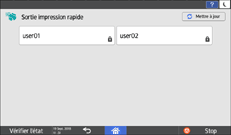
 Affichez l'écran d'accueil sur le panneau de commande de l'appareil, puis appuyez sur [Sortie impression rapide].

 Sur l'écran Sortie impression rapide, sélectionnez l'ID utilisateur spécifié dans le pilote d'impression.
 Sélectionnez le document à imprimer.
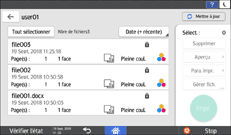
 Pour modifier les paramètres d'impression, appuyez sur [Paramètres d'impression] et définissez les paramètres.
Paramètres d'impression configurés sur le panneau de commande
Si vous changez la qualité d'impression lorsque plusieurs documents sont sélectionnés, la dernière qualité d'impression sélectionnée sera utilisée pour tous les documents sélectionnés.
 Appuyez deux fois sur [Imprimer].
Une fois que le travail d'impression est terminé, le document stocké est supprimé.
Pour arrêter l'impression, appuyez sur [Stop]. Si vous arrêtez l'impression, le document stocké est supprimé.

Si vous n'imprimez pas la deuxième série ni les séries suivantes du travail d'impression, le document stocké ne sera pas supprimé automatiquement. Pour supprimer un document dont vous n'avez pas besoin, sélectionnez-le et supprimez-le dans [Sortie impression rapide].