
Redimensionnement des données pour les ajuster au format papier défini
Quand le document et le papier chargé dans l'appareil n'ont pas le même format, l'appareil redimensionne automatiquement l'image d'impression pour l'ajuster au format du papier.
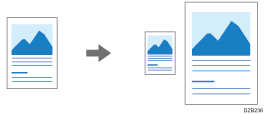
Impression avec réduction/agrandissement automatique (Windows)
Spécifiez Réduction/Agrandissement automatique dans l'onglet [Basique] et dans l'onglet [Disposition/Éditer].
 Ouvrez le fichier à imprimer sur l'ordinateur, puis affichez l'écran de paramétrage du pilote d'impression depuis le menu d'impression de l'application.
 Dans l'onglet [Basique], spécifiez [Format du document :] et [Imprimer sur :].
Configurez les paramètres suivants :
Format du document : sélectionnez le format du document à imprimer.
Imprimer sur : sélectionnez le format du papier à utiliser.
 Définissez le Type de papier , l'Orientation et d'autres paramètres.
 Dans [Réduction/Agrandissement :] dans l'onglet [Disposition/Éditer], sélectionnez [Faire correspondre au format papier].
 Une fois que la configuration est terminée, cliquez sur [OK] pour lancer l'impression.
Impression avec réduction/agrandissement automatique (macOS)
Configurez la réduction/l'agrandissement automatique dans le menu [Gestion du papier].
Ouvrez le fichier à imprimer sur l'ordinateur, puis affichez l'écran de paramétrage du pilote d'impression depuis le menu d'impression de l'application.
Définissez le Format papier, l'Orientation, le Type de papier et les autres paramètres.
Dans le menu [Gestion du papier], cochez la case [Adapter à la taille du papier], puis spécifiez [Taille du papier de destination].
Une fois que la configuration est terminée, cliquez sur [Imprimer] pour lancer l'impression.