
Reliure des feuilles imprimées
Vous pouvez utiliser les différentes fonctions pour une finition des feuilles imprimées sous forme de livre.
Sélectionnez une combinaison de fonctions pour relier les feuilles imprimées de la façon qui vous convient.
Types de reliures
L'appareil ne peut pas plier ou faire un agrafage à piqûre à cheval des pages imprimées. Après avoir imprimé les originaux à l'aide de la fonction magazine, pliez et agrafez à piqûre à cheval les pages imprimées à la main.
Magazine
Disposez quatre pages d'un original tel qu'indiqué ci-dessous et imprimez-les sur une feuille. Empilez toutes les feuilles imprimées et pliez-les en deux pour disposer les pages dans l'ordre des numéros de page.
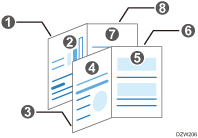
Agrafez les feuilles empilées au centre pour les finir sous forme de livret.
Magazine et Combiner
Vous pouvez disposer plusieurs pages d'originaux sur une page d'un livre relié imprimé en spécifiant Magazine.
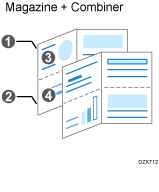
Fonctions pour la reliure
Couverture
Vous pouvez insérer des couvertures avant et arrière dans les feuilles imprimées. Le papier pour la couverture est alimenté depuis un autre magasin que celui du papier principal. Vous pouvez utiliser du papier d'une autre qualité pour la couverture.
La fonction de couverture est disponible sur le pilote de l'imprimante Windows.
La première ou les deux premières pages ainsi que la dernière page d'un document peuvent être imprimées en tant que couvertures.
Il est possible d'insérer une couverture vierge.
Reliure des feuilles d'impression (Windows)
Configurez les paramètres dans l'onglet [Basique].
 Ouvrez un document à imprimer sur l'ordinateur, puis affichez l'écran de paramétrage du pilote d'impression depuis le menu d'impression de l'application.
 Définissez le Format papier, le Type de papier, l'Orientation et les autres paramètres.
 Dans l'onglet [Basique], sélectionnez [Magazine] dans [Livret].
 Une fois que la configuration est terminée, cliquez sur [OK] pour lancer l'impression.
Reliure des feuilles imprimées (macOS)
Configurez les paramètres dans le menu [Finition] sous [Ensembles de fonctions] de [Fonctions de l'imprimante].
Ouvrez un document à imprimer sur l'ordinateur, puis affichez l'écran de paramétrage du pilote d'impression depuis le menu d'impression de l'application.
Définissez le Format papier, l'Orientation, le Type de papier et les autres paramètres.
Dans [Livret] de [Finition] de [Ensemble fonctions], choisissez le sens d'ouverture du papier relié.
Configurez les paramètres suivants :
Livret : sélectionnez le sens d'ouverture du livret relié.
Livret - Format papier : indiquez le format papier à utiliser pour Livret.
Une fois que la configuration est terminée, cliquez sur [Imprimer] pour lancer l'impression.

Si vous spécifiez un format papier personnalisé pour Livret et que la largeur du papier est égale à ou plus petite que la moitié de la longueur du papier, l'impression sera annulée.
Insertion de couvertures (Windows)
Configurez les paramètres dans l'onglet [Capot/Chapitre].
Chargez le papier à utiliser pour les couvertures dans le magasin papier.
Chargement du papier dans le magasin papier
Utilisez un autre magasin papier que celui utilisé pour l'impression du document. Chargez du papier de même format dans la même orientation que le document.
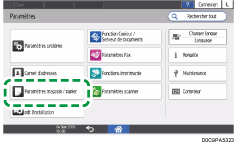
Sur l'écran Accueil, appuyez sur [Paramètres].

Sur l'écran Paramètres, appuyez sur [Paramètres magasin/papier].
Appuyez sur [Paramètres fréquents/Autres] [Magasin couvertures] pour afficher l'écran de paramétrage du magasin pour couvertures.
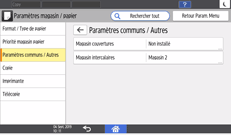
Configurez les paramètres suivants sur l'écran [Magasin de la page de couverture].
Magasin à enregistrer : sélectionnez le magasin contenant le papier pour les couvertures.
Afficher temps : Sélectionnez [Toujours] si vous utilisez toujours le magasin papier sélectionné pour charger le papier de couverture lorsque vous utilisez la fonction Copie. Sélectionnez [Selon mode sélectionné] si vous utilisez le magasin papier sélectionné pour charger le papier de couverture uniquement lorsque la fonction couverture est sélectionnée.
Appliquer R°/V° : Pour imprimer sur les deux faces d'une couverture, sélectionnez [Oui].
 Appuyez sur [OK].
 Après avoir terminé la configuration, appuyez sur [Accueil] (
 ).
).
 Ouvrez un document à imprimer sur l'ordinateur, puis affichez l'écran de paramétrage du pilote d'impression depuis le menu d'impression de l'application.
 Définissez le Format papier , le Type de papier , l'Orientation et les autres paramètres pour imprimer le document.
 Configurez les paramètres de la feuille de couverture dans l'onglet [Couverture/Chapitre].
Configurez le paramètre suivant :
Couverture avant/Couverture arrière : sélectionnez le magasin papier défini sur le panneau de commande, puis indiquez si l'impression doit être effectuée sur la couverture.
 Une fois que la configuration est terminée, cliquez sur [OK] pour lancer l'impression.