
Installer le pilote d'impression pour l'impression LPR
Pour effectuer une impression à l'aide du port LPR, ajoutez le port LPR et installez le pilote d'impression.

Cochez à l'avance la case « Moniteur de port LPR » dans [Services d’impression et de numérisation de document] dans [Activer ou désactiver des fonctionnalités Windows].
Installer le pilote d'impression depuis le CD-ROM
 Insérez le CD-ROM dans le lecteur CD de l'ordinateur.
Si le programme d'installation ne s'exécute pas automatiquement, double-cliquez sur [Setup.exe] dans le répertoire racine du CD-ROM.
 Sélectionnez une langue, puis cliquez sur [OK].
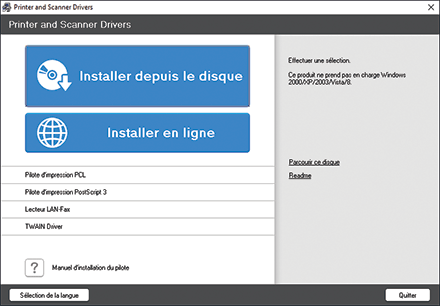
 Cliquez sur [Pilote d'impression PCL] ou [Pilote d'impression PostScript 3].
 Sur l'écran [Contrat de licence], sélectionnez [J'accepte les termes du contrat.], puis cliquez sur [Suivant]
 Sélectionnez le pilote d'impression que vous souhaitez installer, puis cliquez sur [Suivant].
 Cliquez sur [Spécifier un nouveau port], puis sur [Suivant].
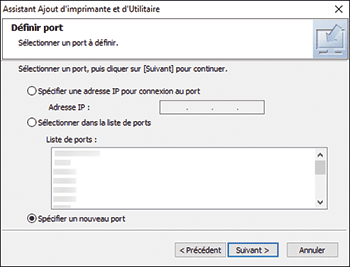
 Sur l'écran [Assistant Ajout d'imprimante et d'Utilitaire], sélectionnez [Port LPR] et cliquez sur [Suivant].
 Saisissez les informations du port et cliquez sur [OK].
Nom ou adresse du serveur fournissant le lpd : Saisir l'adresse IP de l'appareil.
Nom de l'imprimante ou de la file d'attente sur ce serveur : Saisir « lp ».
 Sélectionnez le [Nom de l'imprimante], puis ouvrez l'arborescence.
 Vérifiez que « (adresse IP de l'appareil) : lp » est affiché dans [Port].
 Indiquez le nom de l'imprimante à installer et si vous souhaitez l'utiliser en tant qu'imprimante par défaut.
 Cliquez sur [Continuer]
L'installation du pilote d'impression commence.
 Pour le pilote d'impression PostScript 3, cliquez sur [Ouvrir les propriétés de l'imprimante] sur l'écran [Installer le pilote d'impression].
Pour le pilote d'impression PCL 6, passez à l'étape 16.
 Définissez la configuration de l'option ou les paramètres d'authentification pour chaque onglet, puis cliquez sur [OK].
 Sur l'écran [Installer le pilote d'impression], cliquez sur [Suivant].
 Cliquez sur [Terminer].
Quand il vous est demandé de redémarrer votre ordinateur, redémarrez-le en suivant les instructions affichées.
Installer le pilote d'impression en utilisant le fichier téléchargé
Double-cliquez sur le fichier téléchargé.
Confirmez l'emplacement d'installation du pilote puis cliquez sur [Installer].
Si l'écran [Avertissement de sécurité] apparaît, cliquez sur [OK].
Si l'écran [Contrôle du compte utilisateur] apparaît, cliquez sur [Oui] ou [Autoriser].
Sur l'écran [Contrat de licence pour utilisateur final], cliquez sur [Accepter et Continuer].
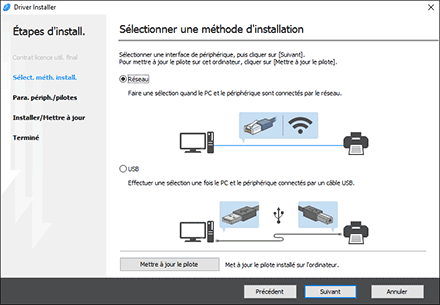
Sélectionnez [Réseau], puis cliquez sur [Suivant].
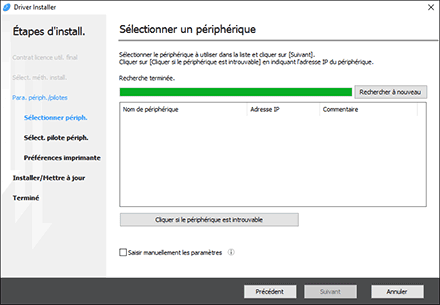
Cliquez sur [Cliquer si le périphérique est introuvable].
Si l'écran [Erreur de connexion réseau] s'affiche, cliquez sur [OK].
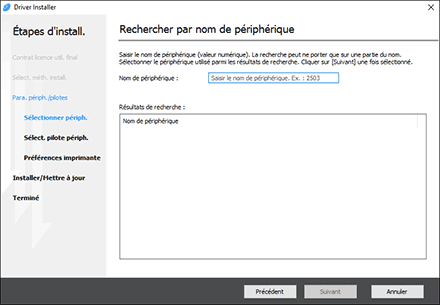
Cliquez sur [Indiquer le nom de périphérique], puis sur [Suivant].
Sélectionnez l'appareil à utiliser et cliquez sur [Suivant].
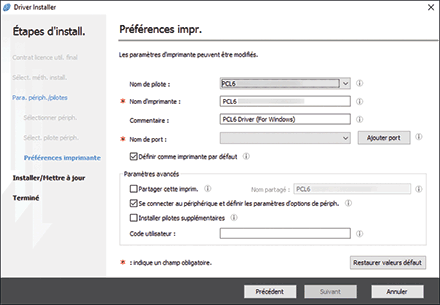
Dans l'écran [Préférences imprimante], cliquez sur [Ajouter port].
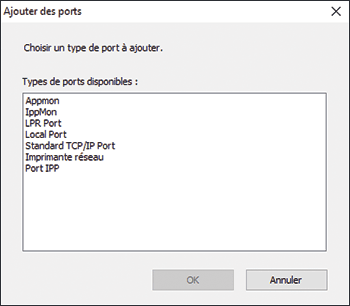
Sélectionnez [Port LPR] puis cliquez sur [OK].
Saisissez les informations du port et cliquez sur [OK].
Nom ou adresse du serveur fournissant le lpd : Saisir l'adresse IP de l'appareil.
Nom de l'imprimante ou de la file d'attente sur ce serveur : Saisir « lp ».
Vérifiez que « (adresse IP de l'appareil) : lp » est affiché dans Nom de port sur l'écran [Préférences imprimante].
Configurez les éléments de « Paramètres avancés » si nécessaire puis cliquez sur [Suivant].
L'installation du pilote d'impression commence.
Pour le pilote PCL 6, passez à l'étape 15.
Contactez votre administrateur si les paramètres avancés sont requis.
Cliquez sur [Ouvrir les propriétés de l'imprimante].
Dans l'onglet [Accessoires], vérifiez que les options installées sur l'appareil sont bien sélectionnées, puis cliquez sur [OK] [Suivant].
Lorsque l'installation est terminée, cliquez sur [Terminer].