
Accès aux documents du serveur de documents à partir d'un navigateur Web
Web Image Monitor vous permet d'afficher ou de télécharger des documents stockés dans le serveur de documents à partir d'un ordinateur.

Pour télécharger des documents qui ont été stockés dans votre ordinateur avec l'écran du serveur de documents ou le pilote d'impression, vous devez installer le convertisseur de format de fichier sur l'appareil préalablement.
 Démarrez le navigateur Web de l'ordinateur.
 Saisissez « http://(adresse IP de l'appareil) ou (nom d'hôte)/ » dans la barre d'adresses du navigateur Web.
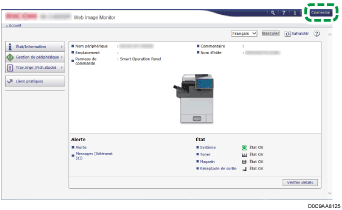
 Sur la page supérieure de Web Image Monitor, cliquez sur [Connexion].
 Saisissez le nom d'utilisateur et le mot de passe et cliquez sur [Connexion].
 Cliquez sur [Serveur de Documents] dans [Trav.impr./Fich.stocké].
 Cliquez sur le dossier contenant le document souhaité.
 Affichez ou téléchargez le document stocké.
Appuyez sur
 (Afficher les vignettes),
  (Afficher les icônes) ou
  (Détails) pour modifier le type d'affichage.
Cliquez sur l'icône
 pour afficher les détails du document.
Pour télécharger le document, sélectionnez un format de fichier dans l'écran File Details, puis cliquez sur [Télécharger]. Lors de la spécification du format TIFF multi-pages sur un document couleur stocké, sélectionnez [Oui] dans [Conversion Noir&Blanc] pour le convertir en noir et blanc, puis téléchargez-le.
 Après l'affichage ou le téléchargement du document, cliquez sur [Déconnexion] et fermez Web Image Monitor.