
Ajustement et traitement des couleurs numérisées lors de la copie
Vous pouvez effacer une couleur donnée dans l'original ou ajuster le ton de la couleur lors de la copie. Utilisez ces fonctions pour copier en utilisant moins de toner, lorsque la quantité restante est faible, ou pour reproduire plus clairement la couleur originale.
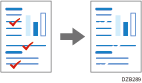
Effacement d'une couleur spécifiée uniquement (Effacer couleur)
Effectuez une copie après avoir effacé une couleur donnée dans l'image de l'original.
Remplacer une couleur spécifique par une autre (Conversion couleur)
Par exemple, la partie bleue de l'original peut être remplacée par du orange pendant la copie. Il est possible de remplacer jusqu'à quatre couleurs simultanément.


Cette fonction est disponible sur les appareils disposant de RICOH Always Current Technology v1.2 ou supérieure.
Ajustement du ton de couleur global (Ajuster balance coul.)
Lorsque le résultat de la copie est plus rougeâtre ou bleuâtre que l'original, ajustez la balance des couleurs.
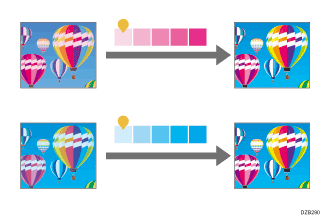
Ajustement du ton de la couleur spécifiée (Ajuster la couleur)
Permet de régler les couleurs spécifiques (jaune, rouge, magenta, bleu, cyan et vert) en les mélangeant avec les couleurs adjacentes dans le cercle de couleur.
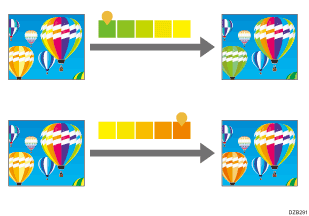
Surimprimer des couleurs sur toute la feuille (Surimpression couleur)
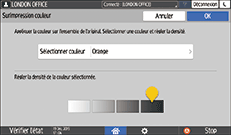
Cette fonction surimprime une couleur spécifique sur toute la feuille.

Cette fonction est disponible sur les appareils disposant de RICOH Always Current Technology v1.2 ou supérieure.
La fonction Surimpression couleur peut modifier la couleur de l'image, car tout l'original est coloré.
Copie après avoir effacé une couleur spécifiée
La fonction Effacer couleur est activée lorsque [Pleine couleur] ou [Noir & Blanc] est sélectionné dans Color Mode.
 Appuyez sur [Copie] sur l'écran Home.

 Sélectionnez [Pleine couleur] ou [Noir & Blanc] sur l'écran Copy.
 Appuyez sur [Effacer couleur].

Si la touche est introuvable, sélectionnez-la dans [Modifier/Couleur].
 Sélectionnez la couleur à effacer, puis appuyez sur [OK].
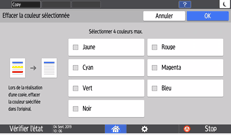
Il est possible d'effacer jusqu'à quatre couleurs simultanément.
 Placez l'original.
 Appuyez sur [Départ].

Vous pouvez ajuster le niveau pour identifier la couleur à effacer dans [Sensibilité couleur].
Copie en ajustant le ton de couleur global
Appuyez sur [Copie] sur l'écran Home.
Appuyez sur [Ajuster balance coul.] sur l'écran Copy.

Si la touche est introuvable, sélectionnez-la dans [Modifier/Couleur].
Ajustez la balance des couleurs, puis appuyez sur [OK].
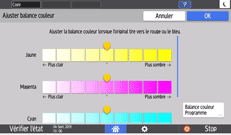
Faites glisser  de la couleur ajustée vers la droite ou la gauche.
Enregistrement de la balance des couleurs
Après avoir ajusté la balance des couleurs, appuyez sur [Programme de balance couleur] pour enregistrer la valeur ajustée actuelle. Pour copier à nouveau le même original, vous pouvez utiliser ces paramètres.
Pour enregistrer la balance des couleurs, sélectionnez [Programme], puis sélectionnez la touche de programme pour effectuer l'enregistrement. Sélectionner une touche de programme qui est déjà enregistrée comme paramètre écrase le paramètre existant.
Pour rappeler la balance des couleurs enregistrée, sélectionnez [Rappeler], puis sélectionnez la touche de programmme pour effectuer le rappel.
Placez l'original.
Appuyez sur [Départ].
Copier un original en remplaçant une couleur spécifique par une autre
Conversion couleur est activé en sélectionnant [Pleine couleur] dans Mode couleur.
Enregistrez une combinaison de couleurs avant et après la conversion.
Appuyez sur [Copie] sur l'écran Home.
Sélectionnez [Pleine couleur] sur l'écran Copie.
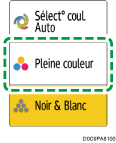
Appuyez sur [Conversion couleur] sur l'écran Copie.

Si la touche est introuvable, sélectionnez-la dans [Modifier/Couleur].
Sélectionnez la [Conversion 1].
Indiquez la couleur et la densité à convertir.
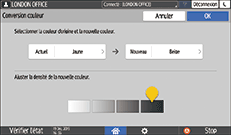
Appuyez sur [Actuel] pour spécifier la couleur à convertir dans l'original.
Appuyez sur [Nouveau] pour spécifier la couleur à utiliser au lieu de la couleur spécifiée dans l'original.
Réglez la densité de Nouveau, puis appuyez sur [OK].
Pour convertir une autre couleur, appuyez sur [Conversion 2] à [Conversion 4] pour définir une combinaison de couleurs et une densité.
 Appuyez sur [OK].
 Placez l'original.
 Appuyez sur [Départ].
Vous pouvez régler la plage de couleurs avant la conversion entre cinq niveaux. Si vous sélectionnez par exemple [Plus large] et que vous indiquez que la couleur [Rouge] doit être convertie, les couleurs proches du magenta ou de l'orange seront également converties. Configurez le paramètre dans [Sensibilité couleur].
Copie en ajustant le ton de la couleur spécifiée
La fonction Ajuster la couleur est activée lorsque [Sélection couleur auto] ou [Pleine couleur] est sélectionnée en mode couleur.
Appuyez sur [Copie] sur l'écran Home.
Sélectionnez [Sélection couleur auto] ou [Pleine couleur] sur l'écran Copy.
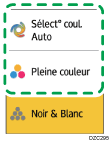
Appuyez sur [Ajuster la couleur] sur l'écran Copy.

Si la touche est introuvable, sélectionnez-la dans [Modifier/Couleur].
Faites glisser de la couleur ajustée vers la droite ou la gauche.
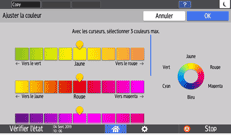
Lors de la surveillance de l'affichage à l'écran, faites glisser
pour ajuster la couleur.Il est possible d'ajuster jusqu'à trois couleurs simultanément.
Appuyez sur [OK].
Placez l'original.
Appuyez sur [Départ].
Copier en surimprimant des couleurs sur toute la feuille
Surimpression couleur est activé lorsque [Pleine couleur]/[Noir & Blanc]/[Autres] est sélectionné dans Mode couleur.
Spécifiez une couleur et une densité à surimprimer.
Appuyez sur [Copie] sur l'écran Home.
Sélectionnez [Pleine couleur] ou [Noir & Blanc] sur l'écran Copy.
Appuyez sur [Surimpression couleur] sur l'écran Copie.

Si la touche est introuvable, sélectionnez-la dans [Modifier/Couleur].
Indiquez la couleur et la densité à surimprimer, puis appuyez sur [OK].
Placez l'original.
Appuyez sur [Départ].