
Colocar papel na bandeja de papel
O método para colocar papel varia de acordo com o tipo de bandeja.

- Ao substituir papel ou remover papel atolado, tenha cuidado para não prender os dedos nem feri-los.
- Se a primeira bandeja de papel de primeira camada estiver instalada, não retire mais de uma bandeja por vez. Exercer pressão excessiva sobre a superfície superior do equipamento pode fazer com que ele tombe, causando ferimentos.
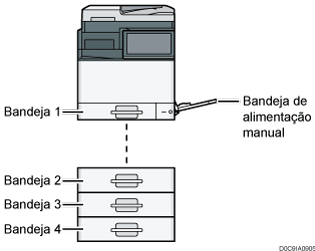
Antes de colocar papel em uma bandeja, verifique o tamanho e o tipo de papel que podem ser colocados na bandeja.
Para colocar papel grosso ou outro papel especial, especifique o tipo ou a espessura do papel em [Definições de bandeja/papel] em [Definições].
"Definições de bandeja/papel", Guia do usuário (versão completa) em inglês
Verifique a definição de papel antes de imprimir. Se o papel diferir da definição do papel, um erro de incompatibilidade ocorrerá quando você imprimir.
Endireite o papel enrolado ou deformado antes de colocá-lo.
Se a bandeja de papel for empurrada com muita força para ser colocada no lugar, as guias laterais da bandeja podem sair da posição.
Quando colocar um número reduzido de folhas, certifique-se de que não apertar muito as guias laterais. Se as guias laterais estiverem muito presas ao papel, as bordas poderão amassar ou poderá ocorrer falha na alimentação do papel.
Quando colocar papel em uma bandeja contendo algumas folhas de papel, é possível que várias folhas sejam alimentadas de uma vez da bandeja. Retire todas as folhas, ventile-as e coloque-as novamente na bandeja.
Pode ser ouvido um ruído de atrito entre as folhas. Isto não é um defeito.
Se o lado de corte do papel não for liso, ondulações ocorrerão na borda. Essa ondulação é chamada de rebarba. Se uma alimentação dupla ocorrer quando você colocar papel com rebarbas, coloque o lado com rebarba voltado para baixo.
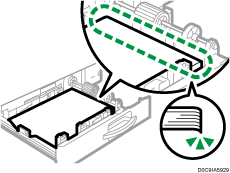
Se ocorrer atolamento de papel quando você colocar papel com rebarbas, coloque o lado com rebarba voltado para cima.
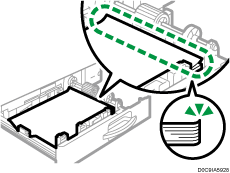
Se ainda ocorrer alimentação dupla ou atolamento de papel, coloque o lado com rebarba voltado para baixo.
Colocar papel na bandeja 1

Deslize as guias laterais até que estejam alinhadas com os lados do papel. Se houver espaço entre as guias laterais e o papel, a imagem poderá ficar desalinhada.
 Verifique se a bandeja de papel não está em uso e, em seguida, puxe a bandeja cuidadosamente até ela parar.
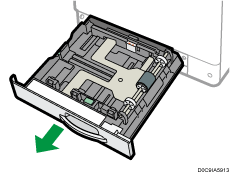
 Se houver algum papel colocado, remova-o.
 Enquanto pressiona a alavanca de liberação da guia lateral, deslize as guias laterais para fora.
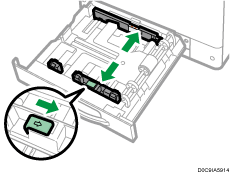
 Mantendo pressionada a alavanca de liberação da guia lateral, deslize-a para fora.
Série IM C300
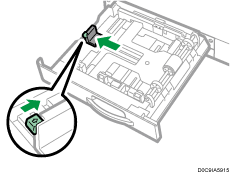
Série IM C400
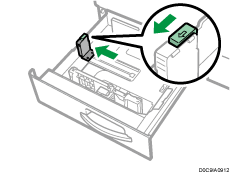
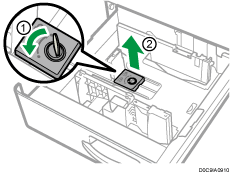
Gire o parafuso de fixação do batente 90 graus em sentido anti-horário com uma moeda ou objeto similar e remova o batente.
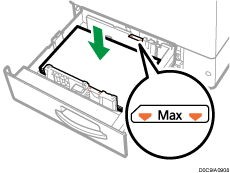
 Endireite o papel e coloque-o com o lado de impressão virado para cima.
Não coloque papel sobre a marca de limite.
Série IM C300
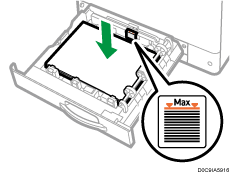
Série IM C400
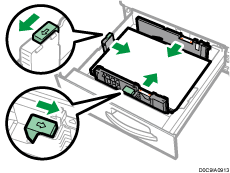
 Alinhe as guias traseiras e laterais cuidadosamente, encostando-as ao papel colocado.
Certifique-se de que não exista espaço entre o papel e as guias laterais ou final.
Série IM C300
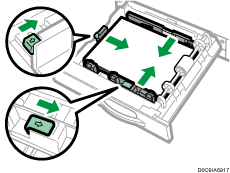
Série IM C400
Para fixar a guia final, encaixe as duas projeções do batente nos orifícios da guia final e depois aperte o parafuso de fixação girando-o em 90 graus em sentido horário com uma moeda ou objeto similar.
Se você não pretender corrigir a guia final, coloque o batente na posição como mostrado na ilustração e depois gire o parafuso de fixação em 90 graus em sentido horário com uma moeda ou objeto similar.
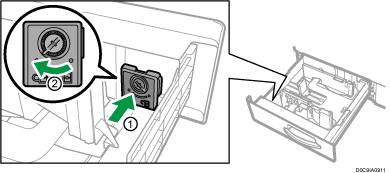
 Deslize a bandeja de papel cuidadosamente para dentro, até o final.
Colocação de papel na bandeja 2 a 4
A definição de tamanho de papel é alterada da mesma maneira para cada bandeja de papel.
Nos exemplos a seguir, a definição do tamanho do papel para a bandeja 2 é alterada.
Deslize as guias laterais até ficarem alinhadas com as laterais do papel e, em seguida, trave as guias novamente. Se houver espaço entre as guias laterais e o papel, a imagem poderá ficar desalinhada.
Verifique se a bandeja de papel não está em uso e, em seguida, puxe a bandeja cuidadosamente até ela parar.
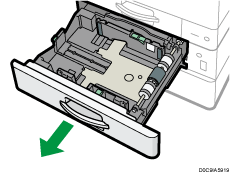
Se houver algum papel colocado, remova-o.
Libere a trava na guia lateral.
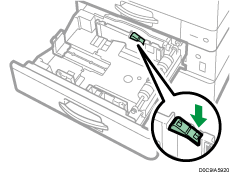
Enquanto pressiona a alavanca de liberação da guia lateral, deslize as guias laterais para fora.
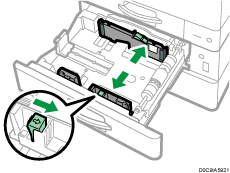
Mantendo pressionada a alavanca de liberação da guia lateral, deslize-a para fora.
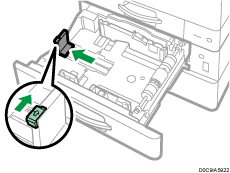
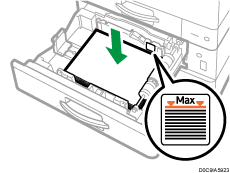
Endireite o papel e coloque-o com o lado de impressão virado para cima.
Não coloque papel sobre a marca de limite. Se colocar papel acima da marca limite, as imagens impressas poderão ficar inclinadas ou poderá ocorrer atolamento de papel.
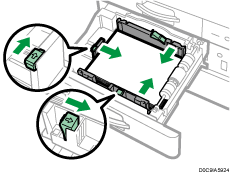
Alinhe as guias traseiras e laterais cuidadosamente, encostando-as no papel colocado.
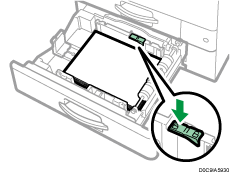
 Trave novamente as guias laterais.
 Deslize a bandeja de papel cuidadosamente para dentro, até o final.
Colocar papel na bandeja de alimentação manual
Use a bandeja de alimentação manual para colocar papel de um tamanho que não possa ser colocado nas bandejas 1 a 4, como filme de transparência e papel de etiqueta (rótulos adesivos).
O número máximo de folhas que você pode colocar na bandeja de alimentação manual depende do tipo de papel.
Tamanhos e tipos de papel recomendados
Não coloque papel sobre a marca de limite. Se você colocar papel acima da marca limite, a imagem da impressão poderá ficar inclinada ou poderá ocorrer atolamento de papel.
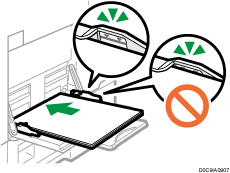
Abra a bandeja de alimentação manual.
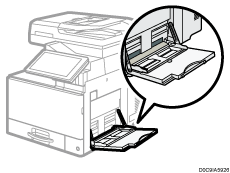
Ao colocar papel de tamanho maior que A4 ou 81/2 × 11, retire o extensor.
Coloque o papel com o lado de impressão para baixo e empurre-o ligeiramente até ouvir um bipe.
Antes de carregar as folhas de papel, ventile-as para evitar que várias folhas colem umas nas outras e não sejam alimentadas de uma só vez.
Quando colocar envelopes ou papel timbrado, confirme a orientação, a frente e o verso ou a localização das abas.
Alinhe as guias de papel de acordo com o tamanho do papel.
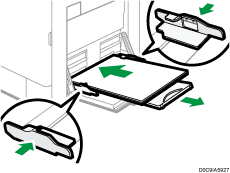

Para colocar papel na bandeja de alimentação manual, é melhor orientar o papel na direção de
 .
.É possível alterar a definição do bipe em [Som do toque/notificação] em [Definições]
 [Definições do sistema][Som].
Especificar tamanhos regulares usando o painel de controle
Pressione [Settings] na tela inicial.

Pressione [Definições de bandeja/papel].
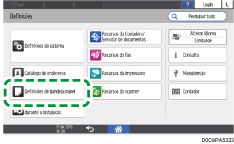
Pressione [Tamanho do papel/Tipo do papel].
Pressione uma bandeja para definir.
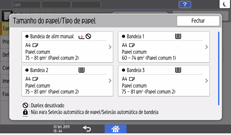
Pressione [Tamanho do papel].
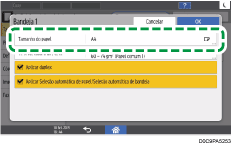
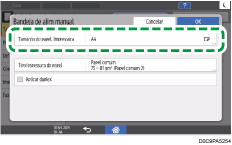
Para especificar para a bandeja de alimentação manual, pressione [Tamanho do papel: Impressora].
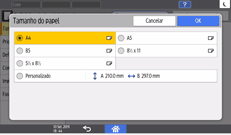
Escolha um tamanho de papel na lista exibida e pressione [OK].
Pressione [OK].
Após concluir a configuração, pressione [Tela inicial]( ).
).
Especificar um tamanho personalizado de papel usando o painel de controle
Pressione [Settings] na tela inicial.
Pressione [Definições de bandeja/papel].
Pressione [Tamanho do papel/Tipo do papel].
Pressione uma bandeja para definir.
Pressione [Tamanho do papel].
Para especificar para a bandeja de alimentação manual, pressione [Tamanho do papel: Impressora].
Pressione [Personalizar] na lista exibida.
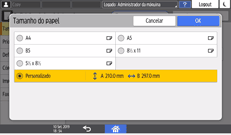
Pressione o botão à direita de "A" ou "B".
Especifique os valores dentro dos números de "< >" e pressione [Done].
Pressione [OK] três vezes.
Após concluir a configuração, pressione [Tela inicial]().
Especificar o tipo de papel e as definições de espessura
Se as definições de impressão e o papel usados para um trabalho de impressão não corresponderem, ocorrerá erro de incompatibilidade.
Verifique e especifique as definições do papel antes de começar a imprimir.
Antes de alterar as definições, confirme a prioridade das definições de papel para impressão (prioridade para o driver da impressora ou para o painel de controle).
No driver de impressão
Verifique as definições da bandeja de papel e do tipo de papel no driver da impressora e verifique se as definições correspondem ao papel utilizado.
No painel de controle
Pressione [Settings] na tela inicial.
Pressione [Definições de bandeja/papel].
Pressione [Tamanho do papel/Tipo do papel].
Pressione uma bandeja para definir.
Pressione [Tipo/espessura do papel].
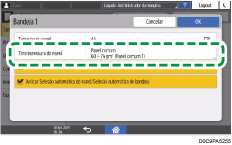
Escolha um tipo de papel e uma espessura de papel na lista exibida e pressione [OK].
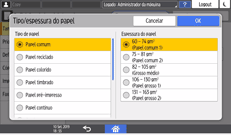
Pressione [OK].
Após concluir a configuração, pressione [Tela inicial]().