
Usar o Web Image Monitor
O Web Image Monitor é uma tela para confirmar o status do equipamento e as definições no computador.
Quando o equipamento e um computador puderem ser conectados a uma rede, será possível acessar o Web Image Monitor inserindo o endereço IP do equipamento na barra de endereços do navegador.
Acesso ao Web Image Monitor
 Insira o endereço IP do equipamento na barra de endereços do navegador da Web.

Exemplo: quando o endereço IP do equipamento for "192.168.1.10"
Se o SSL for especificado
https://192.168.1.10/
Se o SSL não for especificado
http://192.168.1.10/
Quando você não souber se o SSL está especificado no equipamento, insira o endereço começando com https. Se a conexão falhar, insira o endereço começando com http.
Ao especificar o endereço IPv4, não insira "0" para cada segmento. Se "192.168.001.010" for inserido, o equipamento não poderá ser acessado.
 Confirmação do status ou definições do equipamento na página superior do Web Image Monitor.
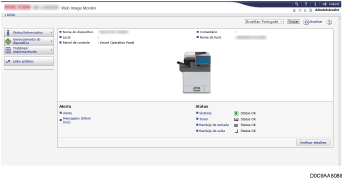
O status do equipamento e a quantidade restante de consumíveis são exibidos.
Você pode acessar o Web Image Monitor mais rapidamente registrando a URL do equipamento como um marcador. Observe que a URL a ser registrada deve ser a URL da página superior, que é a página que aparece antes do login. Se você registrar a URL de uma página que aparece após o login, o Web Image Monitor não abrirá adequadamente pelo marcador.
Para alterar as definições, clique em [Login] na parte superior direita da tela e insira o nome do usuário e a senha.
Navegador recomendado
Windows | macOS |
|---|---|
Internet Explorer 11 ou posterior | Safari 3,0 ou posterior |
Firefox 52 ou posterior | Firefox 52 ou posterior |
Google Chrome versão 50 ou posterior | Google Chrome versão 50 ou posterior |
Microsoft Edge 20 ou posterior | - |
É possível usar o software leitor de telas JAWS 7.0 ou posterior no Internet Explorer.

Quando usar um servidor DNS ou servidor WINS, é possível usar o nome de host em vez do endereço IP para se conectar ao servidor.
Quando a tela estiver distorcida ou a operação estiver instável, confirme se "JavaScript" ou "Usar cookies" está especificado como Ativo no computador.
Quando usar Nome do host no Windows Server 2008 ou posterior no ambiente IPv6, resolva o Nome do host no servidor DNS externo. Não é possível usar o arquivo de host.
Quando especificar as definições a partir do Web Image Monitor, não faça login no equipamento a partir do painel de controle. O valor da definição pode não ser refletido.
Se você estiver usando um servidor proxy, altere as definições do navegador da web para que nenhum dado passe pelo servidor proxy para se conectar a este equipamento. Entre em contato com o seu administrador para obter informações sobre as configurações.
Se você clicar no botão voltar do seu navegador, mas a página anterior não aparecer, clique no botão atualizar do navegador e tente novamente.
O que você pode fazer no Web Image Monitor
Os itens exibidos no Web Image Monitor e as definições precisam que o equipamento esteja conectado.
Quando não estiver conectado
O status do equipamento, as definições e o status do trabalho são exibidos. É possível navegar pelas definições do equipamento, mas não é possível alterá-las.
Quando estiver conectado (como usuário)
Faça login como usuário registrado no catálogo de endereços. Os usuários podem operar os trabalhos que executam e alterar uma parte das definições do equipamento.
Quando estiver conectado (como Administrador)
O administrador poderá alterar todas as definições do equipamento.
Função | Não conectado | Usuário | Administrador |
|---|---|---|---|
Status do equipamento |
|
|
|
Definições do equipamento |
|
|
|
Alteração nas definições do equipamento | - |
|
|
Lista de trabalhos |
|
|
|
Histórico de trabalhos |
|
|
|
Acesso ao catálogo de endereços | - |
|
|
Operação do arquivo no servidor de documentos | - |
|
|
Definições de rede | - |
|
|
Alteração nas definições da rede | - |
|
|
Cancelar a impressão | - | - |
|
Definições de segurança | - | - |
|
 : Disponível -: Não disponível
*1 Dependendo das definições do administrador
Tela do Web Image Monitor
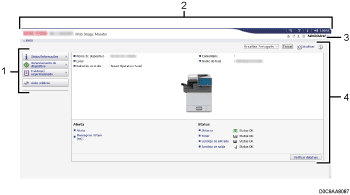
Menu
Os itens de menu descritos abaixo são exibidos.
Status/Informações: exibe o status do equipamento, a configuração de opcionais, o contador e o status do trabalho.
Gerenciamento do dispositivo: gerencia as definições do equipamento e o catálogo de endereços.
TrabImpr/ ArqArmazenado: opera os arquivos armazenados no driver da impressora ou servidor de documentos.
Links práticos: exibe o link para as URLs favoritas.
Cabeçalho
Um ícone para o link para a tela de Login é colocado no canto superior direito da tela. Os botões da Ajuda, Informações da versão e Busca de palavra-chave também são exibidos.
Atualizar/Ajuda
 (Atualizar): atualize as informações na área de trabalho.
 (Ajuda): visualize ou faça o download dos conteúdos do arquivo de Ajuda.
Área principal
O status e as definições do equipamento são exibidos.
Especificar Ajuda do Web Image Monitor
O Web Image Monitor dispõe de uma Ajuda para descrever a função os itens de definição. Quando a Ajuda é usada pela primeira vez, você pode escolher entre ler a Ajuda on-line ou baixar o arquivo de Ajuda.
Exibir ajuda on-line agora
É possível visualizar na Internet a Ajuda mais recente do Web Image Monitor.
Fazer download do arquivo de ajuda
A Ajuda do Web Image Monitor pode ser baixada no computador e ser visualizada. Quando o arquivo de Ajuda baixado é armazenado no servidor da Web e atribuído ao botão de Ajuda ( ), a Ajuda poderá ser visualizada sem a necessidade de se conectar à Internet.
Para atribuir o arquivo de Ajuda baixado ao botão de Ajuda (), especifique o caminho do arquivo de Ajuda seguindo o procedimento abaixo.
Efetue login no Web Image Monitor como administrador.
Clique no botão de Ajuda () no canto superior direito da tela.
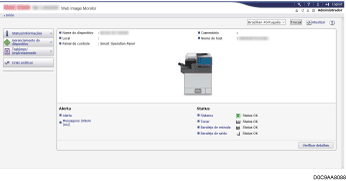
 Selecione o sistema operacional e o idioma de exibição e, em seguida, clique em [Download].
 Descompacte o arquivo .zip baixado e armazene-o no servidor da Web.
 Clique em [Configuração] no menu "Gerenciamento do dispositivo" no Web Image Monitor.
 Clique em [Página da Web] na categoria "Página da Web".
 Insira o caminho para o arquivo de Ajuda armazenado no servidor da Web em "URL" em "Definir alvo da URL da Ajuda".
Por exemplo, se a URL do arquivo de Ajuda for "http://a.b.c.d/HELP/JA/index.html", insira "http://a.b.c.d/HELP/".
 Clique em [OK].
 Quando terminar o procedimento, efetue logout e feche o Web Image Monitor.