
Digitalizar documentos e enviar dados digitalizados para uma pasta
Para enviar os dados de um original digitalizado a uma pasta compartilhada em um computador, crie a pasta compartilhada no computador com antecedência e registre a pasta de destino no catálogo de endereços.
Também é necessário configurar as definições para conectar-se com a rede a partir do equipamento.
Guia do usuário (versão completa) em inglês
Guia do usuário (versão completa) em inglês
É possível adicionar um destino de pasta no Catálogo de endereços facilmente usando o Assistente de digitalização para pasta.
Guia do usuário (versão completa) em inglês

Utilizando o protocolo SMB 3.0, é possível salvar um arquivo na pasta que foi configurada individualmente para aplicar criptografia.
O arquivo digitalizado também pode ser salvo em um servidor FTP.
Guia do usuário (versão completa) em inglês
Imprimir a ficha de verificação
Imprima a folha de verificação abaixo para fazer uma anotação sobre os valores definidos relacionados ao computador de destino.
Folha de verificação | ||
|---|---|---|
Nº | Itens a serem verificados (exemplo dos valores definidos) | Coluna de entrada de definição |
[1] | Nome do computador | |
Definição de habilitação/desabilitação do servidor DHCP | ||
Endereço IP | ||
[2] | Nome do domínio/nome do grupo de trabalho | USERDNSDOMAIN:  USERDOMAIN: |
Nome de usuário de login do computador | ||
[3] | Senha de login do computador | |
[4] | Nome da pasta compartilhada no computador | |
Confirmação de informações do computador (Windows)
Confirme o nome, o endereço IP e outras informações do computador usado para criar uma pasta compartilhada e escreva as informações na lista de verificação.
 Clique em [Iniciar] no computador e clique em [Sistema do Windows]
  [Prompt de comando].
 Digite "ipconfig/all" e pressione a tecla [Enter].
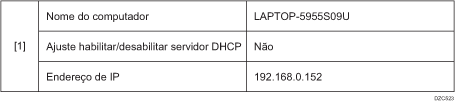
 Verifique o nome do computador, habilite/desabilite o status do servidor DHCP e o endereço IP e escreva as informações em [1] na folha de verificação.
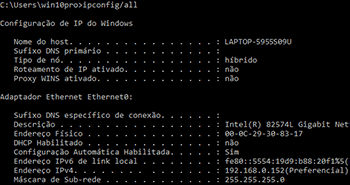
Quando a tela exibida acima aparecer, preencha a folha como a seguir:
 Digite "definir usuário" e pressione a tecla [Enter].
Insira um espaço entre "definir" e "usuário".
 Verifique o nome de domínio, o nome do grupo de trabalho e o nome do usuário de login, e escreva as informações em [2] na folha de verificação.
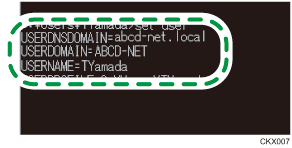
Quando a tela exibida acima aparecer, preencha a folha como a seguir:
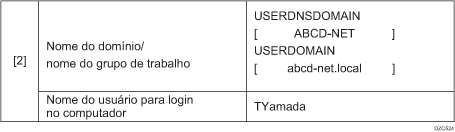
"USERDNSDOMAIN" não será exibido quando o usuário do login que executou o comando for um usuário local.
 Verifique a senha do login no computador e escreva as informações em [3] na folha de verificação.
As informações necessárias no computador são confirmadas. Agora crie uma pasta compartilhada em seu computador e especifique as permissões de acesso da pasta.
Dependendo do sistema operacional ou das definições de segurança, talvez seja possível especificar um nome de usuário sem uma senha atribuída. No entanto, recomendamos que, para maior segurança, você selecione um nome de usuário com senha.
Criação de uma pasta compartilhada (Windows)
Crie uma pasta compartilhada na Área de trabalho do Windows e especifique as permissões de acesso da pasta.
Caso esteja criando uma pasta compartilhada pela primeira vez no computador, habilite a função do compartilhamento de arquivos. Para obter mais informações, consulte a Ajuda do Windows.
Para registrar uma pasta compartilhada no Catálogo de endereços do equipamento, é necessário o endereço IP do computador ou o nome do computador e o nome de usuário e a senha ou um usuário que tenha permissões de acesso à pasta compartilhada.
Faça login no Windows como usuário com privilégios administrativos.
Crie uma nova pasta no Windows Explorer e escreva o nome da pasta em [4] na folha de verificação.
Clique com o botão direito do mouse na pasta criada e clique em [Propriedades].
Na guia [Compartilhamento], clique em [Compartilhamento avançado].
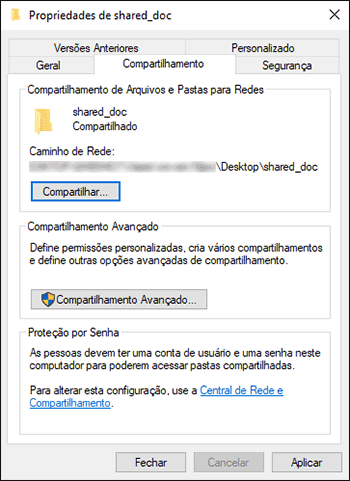
Marque a caixa de seleção [Compartilhar esta pasta] e depois clique em [Permissões].
Após concluir o procedimento, remova Todos (usuário não especificado) e depois adicione um acesso permitido para acessar a pasta. O usuário cujas informações estão escritas na folha de verificação são usadas no exemplo mostrado abaixo.
Selecione [Todos] em [Grupo ou nomes de usuário] e depois clique em [Remover].
 Clique em [Adicionar] [Avançado] [Tipos de objeto].
 Selecione [Usuários] e clique em [OK].
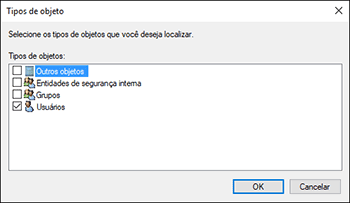
 Clique em [Locais], selecione o nome do domínio ou grupo de trabalho ao qual o usuário pertence ([2]) na folha de verificação) e clique em [OK].
 Clique em [Encontrar agora].
 Nos Resultados de busca, selecione o nome de usuário do login do computador a ser adicionado ([2] na folha de verificação) e clique em [OK].
Se não conseguir encontrar um usuário específico, clique em [Colunas] ou clique com o botão direito no campo [Pesquisar resultados], selecione [Selecionar coluna] e depois adicione [Nome de logon] ou [Nome de logon (pré-Windows 2000)] na lista [Colunas disponíveis].
 Clique em [OK].
 Selecione o usuário adicionado e depois marque a caixa de seleção [Permitir] em [Permissões].
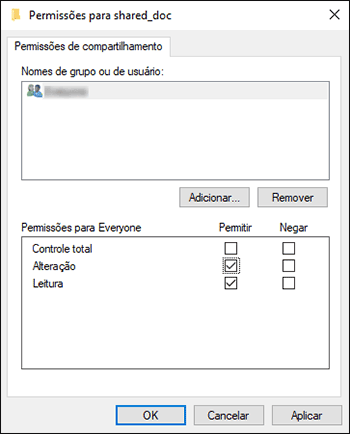
 Clique em [OK] para fechar todas as janelas.
As permissões de acesso na pasta foram configuradas com sucesso. Se desejar especificar as permissões de acesso para a pasta e permitir que outros usuários ou grupos acessem-na, configure a pasta da seguinte maneira:
Clique com o botão direito do mouse na pasta criada e clique em [Propriedades].
Clique em [Editar...] na guia [Segurança].
Clique em [Adicionar]
[Avançado].Selecione [Tipos de objeto] ou [Locais] e clique em [Pesquisar agora].
Selecione o usuário ou o grupo para atribuir permissões e clique em [OK].
Clique em [OK].
Selecione o usuário adicionado e depois marque a caixa de seleção [Permitir] em [Permissões].
Clique em [OK] para fechar todas as janelas.
Confirmação de informações do computador (macOS)
Confirme o nome do computador usado para criar a pasta compartilhada, faça login com o nome de usuário e outras definições e escreva as informações na lista de verificação.
Faça login no macOS como usuário com privilégios administrativos.
Clique no menu Apple.
Clique [Sobre este Mac].
Clique em [Relatório do sistema].
Clique em [Software] no painel esquerdo e anote o nome do computador em [1] e o nome do usuário em [2] na folha de verificação.
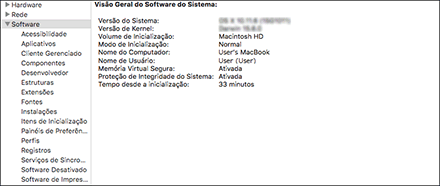
Quando a tela exibida acima aparecer, preencha a folha como a seguir:

Clique no menu da Apple e selecione [Preferências do sistema].
Em [Rede], clique em [Ethernet] ou [Wi-Fi] e escreva o endereço IP exibido em [1] na folha de verificação.
As informações necessárias no computador estão configuradas. Agora crie uma pasta compartilhada.
Dependendo do sistema operacional ou das definições de segurança, poderá ser possível especificar um nome de usuário que não tenha uma senha atribuída. No entanto, recomendamos que você selecione um nome de usuário com senha.
Criação de uma pasta compartilhada (macOS)
Crie uma pasta compartilhada e especifique as permissões de acesso da pasta.
Crie uma nova pasta e escreva o nome da pasta em [4] na folha de verificação.
Clique no menu da Apple e selecione [Preferências do sistema].
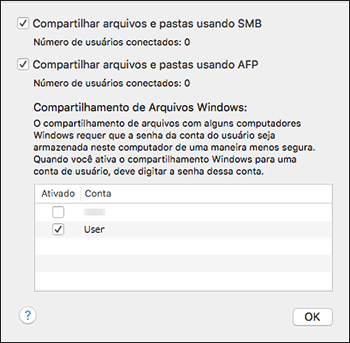
Clique em [Compartilhamento], marque a caixa de seleção [Compartilhamento de arquivo] e clique em [Opções].
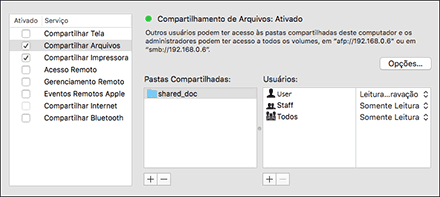
Marque as caixas de seleção de [Compartilhar arquivos e pastas usando SMB] e a conta de usuário a ser usada para o compartilhamento de arquivos e, em seguida, clique em [Concluído].
Quando a tela [Autenticação] for exibida, insira a senha da conta selecionada e depois clique em [Concluído].
Clique em [ ] abaixo de [Pastas compartilhadas] na tela [Compartilhamento].
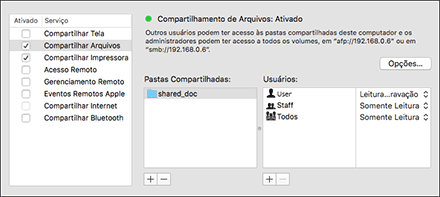
Especifique a pasta criada na Etapa 1 e clique em [Adicionar].
Selecione a pasta adicionada na Etapa 6 e confirme que a permissão do usuário para acessar a pasta seja definida como "Leitura e gravação".
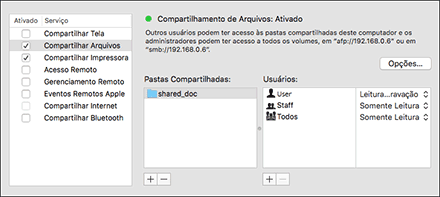
Para registrar uma pasta compartilhada no Catálogo de endereços do equipamento, é necessário o endereço IP do computador, o nome de usuário e a senha do usuário com permissões de acesso à pasta compartilhada.
Registro da Pasta compartilhada criada no catálogo de endereços
Esta seção descreve o procedimento para registrar uma pasta compartilhada no Windows utilizando as informações na folha de verificação como exemplo.
Pressione [Address Book] na tela inicial.

Pressione [Registrar] na tela do Catálogo de endereços.
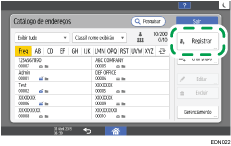
Os itens exibidos na tela variam dependendo da versão do RICOH Always Current Technology que está instalado no equipamento.
Insira as informações do destino das caixas de entrada exibidas na guia [Nome] e selecione o título para classificar o destino.
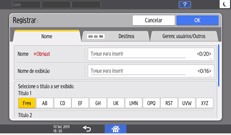
Pressione a guia [Destinos] e depois pressione [Pasta].
Selecione [SMB (Enviar para pasta compartilhada no PC)] em [Protocolo].
Especifique um caminho de rede para a pasta compartilhada em "Caminho".
Inserção do caminho manualmente
Se o nome do computador for "YamadaPC" ([1] na folha de verificação) e o nome da pasta compartilhada for "shared_doc" ([4]), digite como a seguir:
\\YamadaPC\shared_doc
Seleção de uma pasta da lista
Insira o endereço IP ou nome de host do computador no qual será realizada a pesquisa pela pasta compartilhada, pressione [Procurar rede] e, em seguida, selecione a pasta de destino.
Em [Inf autentic de pasta], selecione [Especificar outras inf de autenticação] e, em seguida, insira o nome e a senha do usuário de login que acessará a pasta compartilhada.
Pressione [Teste de conex][Sair].
Quando nenhuma conexão for estabelecida, verifique a mensagem que aparecerá.
Pressione [OK].
Pressione a guia [Gerenc usuários/Outros] e especifique as definições conforme necessário.
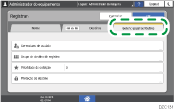
Pressione [OK].
Pressione [Tela inicial] ( ) após especificar as definições.
O teste de conexão pode demorar.
Mesmo que o teste de conexão tenha êxito, o equipamento talvez não faça transferências do arquivo se você não tiver privilégios de gravação para o arquivo ou se não existir espaço livre suficiente no disco rígido.
Se o computador cliente tiver um endereço IP fixo atribuído, você pode especificar manualmente o endereço IP incluindo-o no nome do caminho da pasta de destino. Por exemplo, se o endereço IP for "192.168.1.191" e o nome da pasta compartilhada for "usuario", digite "\\192.168.1.191\usuario" como o caminho.
Quando o destino especificado for atualizado usando a função Gerenciamento central, os documentos em spool serão enviados para o destino após a atualização.
Procedimento básico para realizar envio à pasta
Pressione [Scanner] na tela inicial.

Selecione [Para pasta] na tela do scanner.

Coloque o original no scanner.
Guia do usuário (versão completa) em inglês
Pressione [Defs de envio] e configure as definições de digitalização segundo a finalidade dos dados digitalizados.
Digitalizar um original com densidade e qualidade adequadas
Especificar o tipo de arquivo ou do nome do arquivo ao digitalizar um documento
Pressione  , selecione [Pesquisar Catálogo end] ou [Especif por nºregstr] e depois especifique a pasta compartilhada que está registrada no Catálogo de endereços.
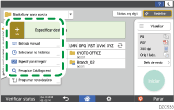
Para inserir as informações manualmente, pressione
e selecione [Entrada manual]. Selecione SMB como protocolo e insira as informações exigidas.Para especificar um destino novamente, pressione
 .
.
Pressione [Iniciar].
Se alguma das funções de segurança do equipamento estiver habiltiada, selecione o destino na pasta registrada somente ao enviar arquivos via Digitalizar para pasta.
Se o firewall de um programa antivírus estiver ativo, talvez você não consiga especificar uma pasta compartilhada no computador como destino de pasta. Nesse caso, consulte a Ajuda do programa antivírus.
Se o firewall do Windows estiver ativo e não for possível especificar uma pasta compartilhada no computador como destino de pasta, o equipamento poderá se comunicar com o computador alterando as exceções do firewall do Windows. Para obter mais informações, consulte a Ajuda do Windows.
Após os arquivos de digitalização serem enviados, os campos de destino e nome do arquivo serão limpos automaticamente. Se desejar preservar as informações nesses campos, entre em contato com seu revendedor local.
Quando o destino especificado for atualizado usando a função Gerenciamento central, os documentos em spool serão enviados para o destino após a atualização.