页面编排
使用该功能在复印件上印上页码编号。


如果使用了该功能,就不能使用手送台。
页码格式
可以使用六种格式进行页面编排。
P1,P2...
1/5,2/5...
-1-,-2-...
P.1,P.2...
1,2...
1-1,1-2...
项目
在页码编号功能中,指定以下项目。指定的项目取决于选择的格式。
起始打印页
输入要开始打印的页码编号。打印起始数字
输入要开始页面编排的页码。结束数字
输入要结束页面编排的页码。例如,如果只需要打印 7 页,则为[结束数字]输入“7”。通常,不需要输入数字。总页数
输入原稿的总页数。选择[1/5,2/5...]作为格式时,指定此项目。起始章节编号
输入起始章节的章节号。选择[1-1,1-2...]作为格式时,指定此项目。
例如,当将[1/5,2/5...]选为页码编排格式,并在[打印起始数字]中指定“1”和在[总页数]中指定“4”,机器会以 1/4、2/4、3/4和4/4 顺序来打印。

按[编辑/颜色]。
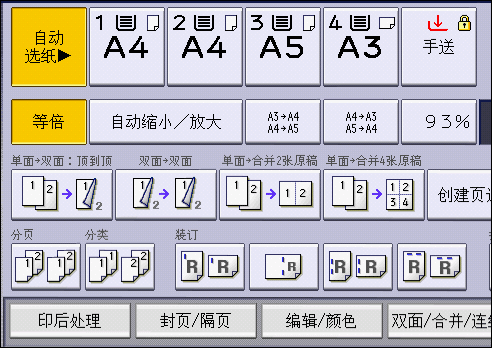
按两次[印记]。
按[页码编号]。
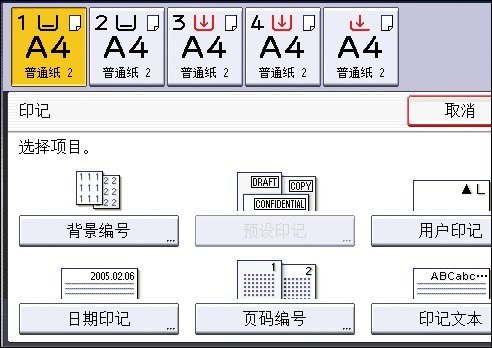
选择页面编排格式。
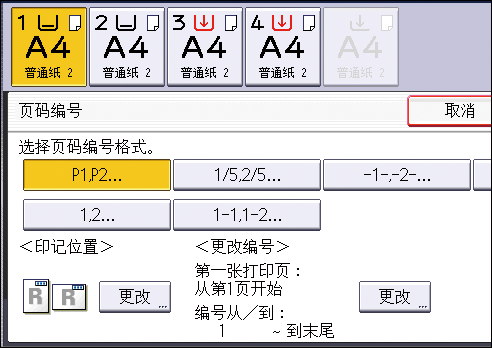
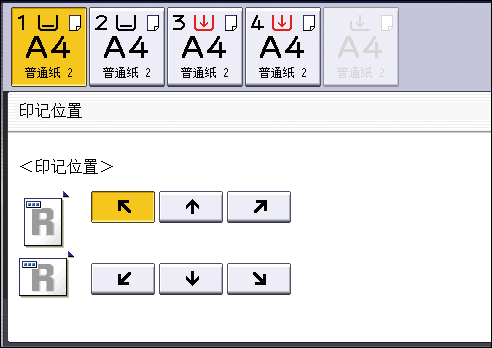
按[印记位置]下的[更改]。
选择印记位置,然后按[确定]。
按[<更改编号>]下的[更改]。
按需指定界面上显示的项目,然后按[确定]。
按[印记颜色]。
选择印记颜色,然后按[确定]。
按三下[确定]。

有关印记位置的详细信息,请参阅印记。
您可以在用户工具中的[页码编号]下更改页码编号的设置。有关详细信息,请参见设备的《用户指南》。
如果指定将合并或双面与此功能一起使用,您可以在下列设置中更改印记位置。有关这些设置的详细信息,请参见设备的《用户指南》。
设置界面类型:标准
[复印机/文件服务器特性] [编辑/印记] [印记] [页码编号] [双面打印背面印记位置:左/右]、[双面打印背面印记位置:顶端到底端],以及[在合并中的页码编号]
设置界面类型:传统
[复印机/文件服务器特性] [印记] [双面打印背面印记位置:顶到顶]、[双面打印背面印记位置:顶到底],以及[在合并中的页码编号]
输入项目时请参考以下示例。
使用新的复印件替换带有打印页面编号的复印件
如果将[1/5,2/5...]选为格式,并且想要替换 4 页中的第三页,则在[打印起始数字]中指定“3”,在[总页数]中指定“4”。
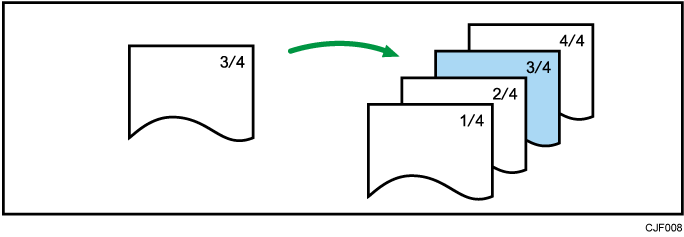
复印大量原稿时,将其分成几个部分
如果将[1/5,2/5...]选为格式,并复印 200 页原稿,但 ADF 中只能装入 100 页,则将其分成两套进行复印。通过执行以下步骤,可以保持复印件的页码按照顺序排列。
在ADF中放置原稿的前100页。
在[总页数]中输入“200”,然后复印它们。
在ADF中放入剩下的100页。
在[打印起始数字]中输入“101”,在[总页数]中输入“200”,然后复印它们。

在除了第一页和最后一页的页面上打印页码(在第二页上打印“1”)
如果不想在第一页和最后一页的复印件上打印页码编号,则指定以下三个项目。
在[起始打印页]中,输入“2”。
在[打印起始数字]中,输入“1”。
在[结束数字]中输入比原稿总页数小 2 的数字。

结合双面打印(顶部到顶部)功能
如果您将此功能与 双面 (顶端到顶端) 功能结合使用,并选择 [P1,P2...]或[1/5,2/5...],则会如下打印背面的页码:

结合系列复印或组合功能
将页码编号与合并功能或书本装订功能(如小册)功能结合使用时,会如下打印页码:
在[在合并中的页码编号]中选择了[每张原稿]:
结合单面合并或双面合并功能
带杂志或小册功能
带杂志和合并,或小册和合并功能在[在合并中的页码编号]中选择了[每份复印件]:
结合单面合并或双面合并功能
带杂志和合并,或小册和合并功能


