
使用智能设备登录计算机
当在机器上指定用户验证时,您可以使用智能设备进行用户身份验证,而无需输入登录用户名和登录密码。
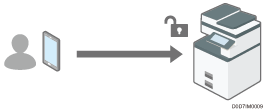
注册用户的智能设备以链接到通讯簿中的用户信息,并对用户进行身份验证。
要验证智能设备,请在智能设备中安装协同应用程序(RICOH Smart Device Connector),以便机器控制面板中内置的蓝牙功能可以验证智能设备。
快速卡验证无法用于验证管理员。管理员必须在控制面板上输入登录用户名和登录密码才可登录机器。
准备快速卡验证设置
若要使用智能设备验证,请启用蓝牙。
 在控制面板上以机器管理员身份登录机器。
 在“主页”画面上,按[设置]。

 在“设置”画面上,按[操作面板特性设置]。
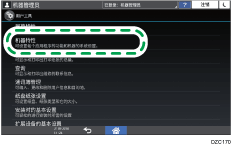
 按“蓝牙”的切换按钮切换到“开”。
 按[屏幕设备设置]
 按[外部接口软件设置]。
 按[蓝牙软件设置]并选择[蓝牙认证插件]。
检查“验证”上的[有效]复选框已经勾选,然后按[确定]。
 按[确定]。
 完成配置后,请按“主页”(
 )。
)。
 在主页画面上,按应用程序列表。
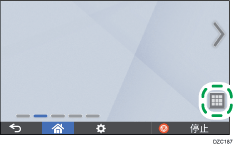
 按"APPS"上的[连接器]。

按[ ],然后选择[允许Bluetooth连接]复选框。
 在应用列表画面上,按[快速卡验证配置]。
 按[用户验证]。
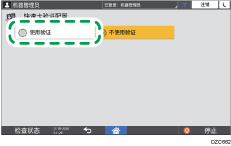
 遵循画面上的说明关闭机器主电源,然后按下机器上的主电源开关。
当机器重启时,启用快速卡验证。屏幕已准备好读取智能设备。
注册用户使用快速卡验证进行身份验证
将智能设备注册到通讯簿中注册的用户。
在快读卡验证登录画面上,将智能设备置于控制面板的上部。
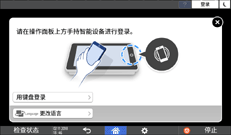
在执行以下步骤后,将智能设备置于控制面板的上方。提前启用智能设备的蓝牙功能。
滑动RICOH Smart Device Connector应用程序的菜单,然后选择[登录至MFP]。
轻按[登录/注销]。
输入要注册的智能设备的用户的登录用户名和登录密码,然后按[注册]。
智能设备的唯一编号即会注册到该用户信息。
按[确定]。

每个用户只能注册一个智能设备。新的智能设备覆盖之前的卡或智能设备。
通过将经常使用机器的用户注册到[快速卡验证配置]的[用户优先设置],就可以缩短验证处理时间。利用机器管理员的授权指定设置。