
扫描文档并通过电子邮件发送扫描数据
扫描文档,将扫描数据添附到电子邮件中并通过本机发送。
提前配置SMTP服务器和网络设置。
在通讯簿中注册电子邮件地址,以便在发送电子邮件时轻松选择地址作为目的地。
发送电子邮件的基本步骤
 按主页画面上的[扫描]。

 在扫描画面上选择[扫描至电子邮件]。
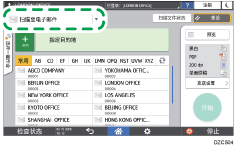
 将原稿放置在扫描仪上。
 在扫描画面上按[发送设置]。
 按[发件人]并指定发件人。
当登录用户在操作机器时,登录用户将成为发送者。
如果在[系统设置]
 [文件转送]选项卡[自动指定发送者名称]中指定了[开],即使未指定发件人,也可以发送电子邮件。在机器上注册的管理员电子邮件地址将用作发送者。
请指定发送者以接收打开确认。
 选中[回执]复选框,以接收来自目的地的电子邮件打开确认。

 在扫描画面上指定目的地。
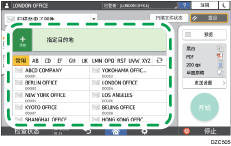
要手动输入电子邮件地址,请从目的地历史记录中选择目的地,或在通讯簿中搜索目的地,按
 并指定目的地。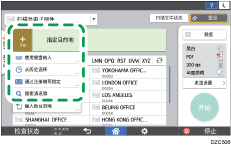
再次按
 以指定目的地,或选择[To]、[Cc]或[Bcc]。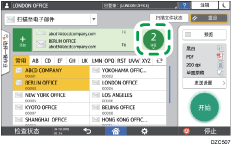
 根据扫描数据的用途,指定扫描设置。
 按[开始]。
在通讯簿中注册发送电子邮件时指定的电子邮件目的地
如果要通过手动输入或从扫描仪记录中选择电子邮件地址来指定电子邮件地址,您可以在发送电子邮件之前,在通讯簿中注册电子邮件地址。
按主页画面上的[扫描]。
在扫描画面上选择[扫描至电子邮件]。
将原稿放置在扫描仪上。
指定目的地。
手动输入时
按
,然后选择[使用键盘输入]。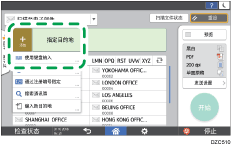
输入电子邮件地址,然后按
 。
。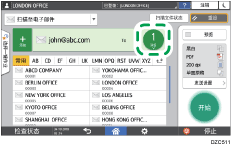
指定手动输入的电子邮件地址,然后按[注册至通讯簿]。
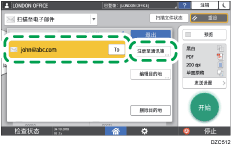
输入名称和其他附加信息。
从传输历史记录中选择时
按
并选择[从历史选择]。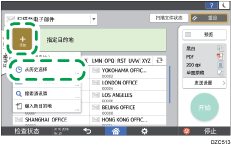
针对要注册目的地,按[编入]。
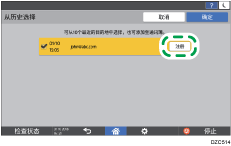
注册名称和其他附加信息。
在注册信息后,按[确定]关闭通讯簿画面。
在扫描画面上按[开始]。