
Nyomtatás borítékra
Töltsön be borítékokat a kézi adagolóba vagy a papíradagolóba, és módosítsa az adagoló papírbeállításait a kezelőpanelen.
Nyomtatás borítékra (Beállítások képernyő típusa: Normál)
 Helyezzen borítékokat a kézi adagolóba vagy a papíradagolóba.
Borítékok tájolása | 2–5. adagoló | Kézi adagoló |
|---|---|---|
Oldalt nyíló borítékok  |  Fülek: zárva Borítékok alsó fele: a készülék jobb oldala felé Nyomtatandó oldal: nyomtatott oldallal lefelé |  Fülek: zárva Borítékok alsó fele: a készülék jobb oldala felé Nyomtatandó oldal: nyomtatott oldallal felfelé |

 A kezdőképernyőn nyomja meg a [Felhasználói eszközök] gombot.

 Nyomja meg a Beállítások képernyő [Adagoló/Papír beállításai] gombját.
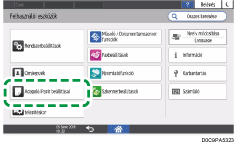
 Nyomja meg a [Papírméret/Papírtípus] gombot.
 Nyomja meg annak az adagolónak a nevét, amelybe a borítékok be vannak helyezve, majd a borítékméret kiválasztásához nyomja meg a [Papírméret] vagy [Papírméret: Nyomtató] lehetőséget.
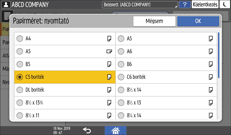
Ha a behelyezett boríték mérete nem szerepel a listában, válassza ki az [Egyéni] lehetőséget, és adja meg a megfelelő értéket.
 Nyomja meg az [OK] gombot.
 Nyomja meg a [Papírtípus/Vastagság] gombot, majd válassza a [Boríték] elemet a [Papírtípus] alatt.
Válassza ki a behelyezett borítékok vastagságát is a [Papírvastagság] alatt.
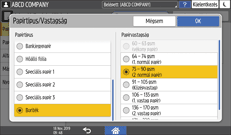
 Nyomja meg kétszer az [OK] gombot.
 A konfigurálás elvégzése után nyomja meg a [Kezdőképernyő] (
 ) elemet.
 Nyisson meg egy nyomtatandó dokumentumot a számítógépen, és jelenítse meg a nyomtató-illesztőprogram beállítások képernyőjét a nyomtatási menü alkalmazásból.
 Határozza meg a papír méretét és típusát.
Windows
Az [Alapvető] lapon konfigurálja az alább beállításokat:
Dokumentum mérete: Válassza ki a boríték méretét. Ha az adott borítékméret nem szerepel a felsorolt lehetőségek között, az [Egyéni papírméret...] alatt adja meg az értékét.
Papírtípus: [Boríték]
Megadhat egy általánosan használt egyéni papírméretet a Dokumentuméretek opciójaként.
Felhasználói útmutató (teljes verzió) angolul
OS X/macOS
Konfigurálja az alábbi beállításokat:
Papírméret: Válassza ki a boríték méretét. Ha a boríték mérete nem szerepel a választható opciók között, válassza a [Manage Custom Sizes] lehetőséget, majd adja meg a megfelelő értéket.
Nyomtatófunkciók
 PapírPapírtípus: [Boríték]
 Végezze el a nyomtatást.
Nyomtatás borítékokra (Beállítások képernyőtípus: Klasszikus)
Helyezzen borítékokat a kézi adagolóba vagy a papíradagolóba.
Borítékok tájolása | 2–5. adagoló | Kézi adagoló |
|---|---|---|
Oldalt nyíló borítékok | Fülek: zárva Borítékok alsó fele: a készülék jobb oldala felé Nyomtatandó oldal: nyomtatott oldallal lefelé | Fülek: zárva Borítékok alsó fele: a készülék jobb oldala felé Nyomtatandó oldal: nyomtatott oldallal felfelé |
Ha borítékokat helyez a papíradagolóba, állítsa a papírméret tárcsáját a következőre: „ ”.
”.
A kezdőképernyőn nyomja meg a [Felhasználói eszközök] gombot.
Nyomja meg a [Tray Paper Settings] [Tray Paper Size] vagy a [Nyomtató kéziad.jának papírmérete] opciót, majd válassza ki a borítékok méretét.
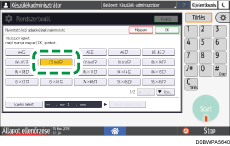
Ha a behelyezett boríték mérete nem szerepel a listában, válassza ki az [Egyéni méret] lehetőséget, és adja meg a megfelelő értéket.
Nyomja meg az [OK] gombot.
Nyomja meg a [Papírtípus] gombot annál az adagolónál, ahová a borítékokat betöltötte, majd válassza ki a [Boríték] lehetőséget.
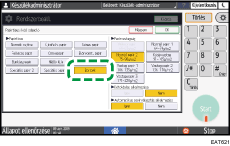
A konfigurálás elvégzése után nyomja meg a [Kezdőképernyő] () elemet.
Nyisson meg egy nyomtatandó dokumentumot a számítógépen, és jelenítse meg a nyomtató-illesztőprogram beállítások képernyőjét a nyomtatási menü alkalmazásból.
Határozza meg a papír méretét és típusát.
Windows
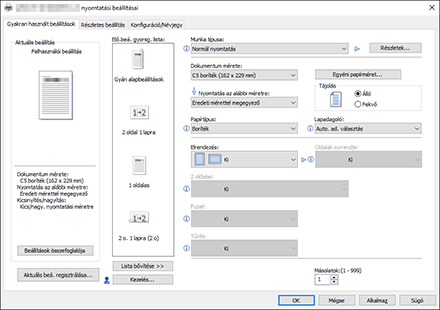
Document Size: Válassza ki a boríték méretét. Ha az adott borítékméret nem szerepel a felsorolt lehetőségek között, az [Egyéni papírméret...] alatt adja meg az értékét.
Papírtípus: [Boríték]
Megadhat egy általánosan használt egyéni papírméretet a Dokumentuméretek opciójaként.
Felhasználói útmutató (teljes verzió) angolul
OS X/macOS
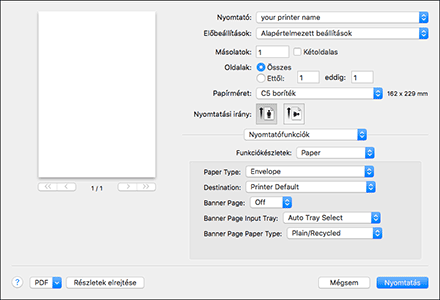
Papírméret: Válassza ki a boríték méretét. Ha a boríték mérete nem szerepel a választható opciók között, válassza a [Manage Custom Sizes...] lehetőséget, majd adja meg a megfelelő értéket.
Nyomtató funkciói
Papír Papírtípus: [Boríték]
Végezze el a nyomtatást.