
A nyomtatott lapokon lévő adatok kiszivárgásának megakadályozása
A papírra nyomtatott bizalmas vagy személyes adatok jogosulatlanul lemásolhatók vagy ellophatók, ami adatszivárgást eredményezhet.
A készülék alábbi funkciói tudatosíthatják a felhasználókban a fájlkezelés fontosságát, és eltántoríthatják őket a nyomtatott lapok jogosulatlan lemásolásától vagy készülékben hagyásától.
A nyomtatási feladatot végrehajtó felhasználó nevének kinyomtatása a lapokra (kötelező biztonsági pecsét)
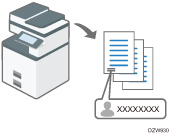
Ha a lapokra mindig kinyomtatják a felhasználó nevét is, az tudatosíthatja a felhasználókban a fájlkezelés fontosságát.
Figyelmeztetés a jogosulatlan másolásra (jogosulatlan másolás elleni védelem/másolási adatvédelem)
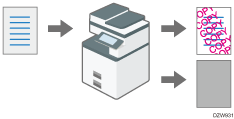
A készülékkel fénymásolt vagy nyomtatott dokumentumokhoz hozzáadhat valamilyen szöveget. Ezeket a funkciókat részletesen az alábbi fejezetek tárgyalják:
Fénymásoló/dokumentumszerver funkció:
Felhasználói útmutató (teljes változat) angolul
Nyomtató funkciók:
Felhasználói útmutató (teljes változat) angolul
Ezeket a funkciókat akkor is engedélyezheti, ha a felhasználók nem használják őket.
Nyomtatási feladatok tárolása mindig a készülékben
A nyomtatási feladatok papírra nyomtatás előtt mindig a készülékben vannak tárolva, tekintet nélkül a nyomtatóillesztő program beállításaira.
A felhasználónak nyomtatáshoz a készülék kezelőpaneljét kell használnia. A felhasználó nyomtatás után azonnal magához veheti a kinyomtatott lapokat.
A kötelező biztonsági bélyegző funkció megadása (beállítási képernyő típusa: normál)
Adja meg, hová kerüljenek a felhasználó adatai, például a bejelentkezési felhasználónév.
A Kötelező biztonsági pecsét használható fénymásoláshoz, a dokumentumszerverhez, faxoláshoz és nyomtatáshoz.
 Jelentkezzen be a készülékre a kezelőpanelen készülékadminisztrátorként.
 A kezdőképernyőn nyomja meg a [Felhasználói eszközök] gombot.

 A Beállítások képernyőn nyomja meg a [Rendszerbeállítások] gombot.
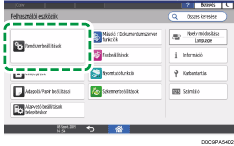
 Nyomja meg az [Adminisztrátori beállítások]
 [Biztonsági minta/bélyegző] [Kötelező biztonsági bélyegző: (funkció neve)].
 A Kötelező biztonsági bélyegző: (funkció neve) melletti listán válassza ki a [Be] értéket, majd adja meg a bélyegző adatait és helyzetét.
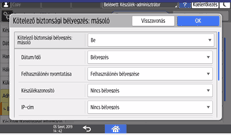
Dátum/Időpont: Kinyomtatja a feladat kiadásának időpontját.
Felhasználói név nyomt.:
Bélyegző felhasználóneve: Kinyomtatja a Címjegyzékben szereplő nevet.
A címjegyzékben a hitelesítő adatok közt szereplő felhasználókódnak vagy a felhasználó bejelentkezési nevének a lapra nyomtatásához válassza a Bejelentk. név bélyegz. lehetőséget.
Készülékazonosító: Kinyomtatja a készülék sorozatszámát.
IP-cím: Kinyomtatja a készülék IP-címét.
Bélyegző helyzete: Válassza ki a bélyegző helyzetét.
Bélyegző helyzetének kiigazítása: Adjon meg egy értéket, vagy igazítsa ki a helyzetet a nyílgomb megnyomásával.
 Nyomja meg az [OK] gombot.
 Nyomja meg a [Kezdőoldal] (
 ) lehetőséget.
Az illetéktelen másolás megelőzése vagy adatbiztonság megadása a másolási funkciónál (beállítási képernyő típusa: normál)
Ez a funkció használható fénymásoláshoz, a dokumentumszerverhez és nyomtatáshoz.
Jelentkezzen be a készülékre a kezelőpanelen készülékadminisztrátorként.
A kezdőképernyőn nyomja meg a [Felhasználói eszközök] gombot.
A Beállítások képernyőn nyomja meg a [Rendszerbeállítások] gombot.
Nyomja meg az [Adminisztrátori beállítások][Biztonsági minta/bélyegző] [Illetéktelen másolás megelőzése nyomtatásnál: (funkció neve)].
Állítsa be a Jogosulatlan másolás elleni védelem funkciót.
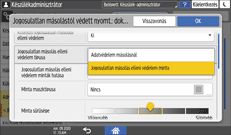
A [Jogosulatlan másolás elleni védelem: másoló] vagy a [Jogosulatlan másolás elleni védelem: dokumentum szerver] lehetőség alapvető beállításai
Illetéktelen másolás kötelező megelőzése: Kiválasztja, hogy a beágyazott minta nyomtatása kötelező legyen-e.
Ki:
A beágyazott minta nyomtatása nem kötelező. A felhasználók megadhatják, hogy a beágyazott mintával szeretnének-e nyomtatni, és megadhatják beállításait a Másoló/dokumentumkiszolgáló képernyőn.
Be:a felh. elvég. néhány beá.-t:
A beágyazott minta nyomtatása kötelező. A másoló/dokumentum szerver képernyőjén a felhasználók megadhatják a beágyazott minta beállításait, kivéve a típust és vastagságot.
Be:felh. nem módosíthat beá.-t:
A beágyazott minta nyomtatása kötelező. A felhasználók nem adhatják meg a beágyazott minta beállításait a másoló/dokumentum szerver képernyőjén.
Illetéktelen másolás megelőzésének típusa: Az illetéktelen másolás megelőzési típusának kiválasztása.
Adatvédelem másolásnál:
Úgy védi a dokumentumokat, hogy illetéktelen másolatok készítése esetén szürke mintát nyomtat.
Illetéktelen másolás megelőzése mintánál:
Szöveget vagy mintát ad hozzá a dokumentumok illetéktelen másolataihoz.
Az [Illetéktelen másolás megelőzés nyomtatásnál: Nyomgtató] alapvető beállításai
Jogtalan más. elleni véd. beállítása: Adja meg, engedélyezi-e az illetéktelen másolás megelőzését.
Be:
Engedélyezi az illetéktelen másolás elleni védelem funkciót, függetlenül attól, mi van beállítva a nyomtatóillesztő programban.
Ki:
Letiltja a készülékben megadott illetéktelen másolás megelőzése funkciót. Ha az illetéktelen másolás elleni védelem funkció a nyomtatóillesztő programban be van állítva, a készülék ezen beállításoknak megfelelően fog nyomtatni.
Kötelező jogosulatlan másolás elleni védelem: Adja meg, mire terjedjen ki a jogosulatlan másolás elleni védelem, és adja meg azok prioritásait.
Illesztőprogram/parancs:
A megadott minta nem lesz a lapra nyomtatva. Adja meg az illetéktelen másolás elleni védelem funkciót szükség szerint a kezelőpanelen vagy a nyomtatóillesztő programban.
Illesztőprogram/parancs (legtöbb beállítás):
A készüléken megadott beállításokat a minta és sűrűség típusának maszkolására használja a rendszer, míg a többi elemre a kezelőpanelen vagy a nyomtatóillesztő programban megadott beállításokat alkalmazza.
Készülékbeállítások:
A készüléken megadott beállításokat alkalmazza a rendszer a nyomtatásra.
Illetéktelen másolás megelőzésének típusa: Az illetéktelen másolás megelőzési típusának kiválasztása.
Adatvédelem másolásnál:
Úgy védi a dokumentumokat, hogy illetéktelen másolatok készítése esetén szürke mintát nyomtat.
Illetéktelen másolás megelőzése mintánál:
Szöveget vagy mintát ad hozzá a dokumentumok illetéktelen másolataihoz.
A minta beállításai
Minták hatása illetéktelen másolásának megelőzése: Adja meg szöveg és minta kombinációját.
Minta maszktípusa: Válasszon a 11 típus közül.
Minta fényerőssége: Ötféle sűrűség közül választhat.
Másolási hatás adatbiztonsága: Adja meg a szöveg és minta kombinációját.
A szöveg beállítása
Válasszon valamilyen szöveget a szabványos karakterláncok közül, amilyen a felhasználónév, a dátum és idő, egyéni szöveg vagy a MÁSOLAT szöveg. Ez a szöveg kerül majd a Választott szöveg mezőbe. Megadhatja a szöveg betűtípusát, betűméretét (pontban), irányát, azt, hogy ismétlődjön-e a pecsét, valamint a választott szöveg helyét a lapon.
Nyomja meg az [OK] gombot.
Nyomja meg a [Kezdőoldal] () lehetőséget.

A Másolás adatbiztonsága részben megadott dokumentumok másolásának letiltásához nyomja meg a [Rendszerbeállítások]
[Adminisztrátori beállítások][Biztonsági minta/bélyegző][Másolási adatbiztonság észlelése] gombot, majd adja meg a [Be] értéket.
A közvetlen nyomtatási feladatok funkció korlátozásának megadása (beállítási képernyő típusa: normál)
Jelentkezzen be a készülékre a kezelőpanelen készülékadminisztrátorként.
A kezdőképernyőn nyomja meg a [Felhasználói eszközök] gombot.
A Beállítások képernyőn nyomja meg a [Nyomtatóbeállítások] gombot.
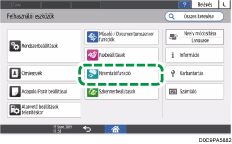
Nyomja meg az [Adatkezelés/karbantartás][Nyomtatási feladatok][Közvetlen nyomtatási feladatok korlátozása] gombot.
A Közvetlen nyomtatási feladatok melletti lsitán válassza ki a [Feladatok automatikus tárolása] lehetőséget.
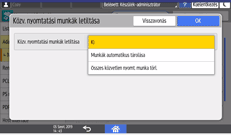
Ha az [Össz.közv.ny.munka törl.] lehetőséget választja, a készülék az összes nyomtatási feladatot mentés nélkül törli.
Nyomja meg az [OK] gombot.
Nyomja meg a [Kezdőoldal] () lehetőséget.
A kötelező biztonsági bélyegző funkció megadása (beállítási képernyő típusa: klasszikus)
Adja meg, hová kerüljenek a felhasználó adatai, például a bejelentkezési felhasználónév.
A Kötelező biztonsági pecsét használható fénymásoláshoz, a dokumentumszerverhez, faxoláshoz és nyomtatáshoz.
Jelentkezzen be a készülékre a kezelőpanelen készülékadminisztrátorként.
A kezdőképernyőn nyomja meg a [Felhasználói eszközök] gombot.
A Beállítások képernyőn nyomja meg a [Machine Features Settings] gombot.
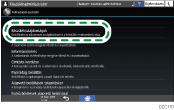
A beállítási képernyő megjelenítéséhez nyomja meg a [Rendszerbeáll.][Adminisztrátori eszköz.] lap [Kötelező biztonsági bélyegzés: (a funkció neve)] gombját.
Nyomja meg a [Be] gombot, és adja meg a pecsétként a lapra nyomtatandó adatokat.
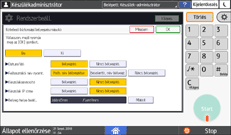
Dátum/Idő: a nyomtatás időpontjának lapra nyomtatásához válassza a [Bélyegzés] lehetőséget.
Felhasználói név nyomt.: a címjegyzékben szereplő név lapra nyomtatásához válassza [Felh. név bélyegzése] lehetőséget. A címjegyzékben a hitelesítő adatok közt szereplő felhasználókódnak vagy a felhasználó bejelentkezési nevének a lapra nyomtatásához válassza a [Bejelentk. név bélyegz.] lehetőséget.
Készülékazonosító: Válassza ki a [Bélyegző] lehetőséget a Készülék sorozatszáma nyomtatásához.
Készülék IP címe: a készülék IP-címének a lapra nyomtatásához válassza a [Bélyegzés] lehetőséget.
Bélyeg helye beáll.: a pecsét helyének megadásához nyomja meg a [Módosít] gombot.
Nyomja meg az [OK] gombot.
Nyomja meg a [Kezdőoldal] () lehetőséget.
Az illetéktelen másolás megelőzése és az adatbiztonság megadása a másolási funkciónál (beállítási képernyő típusa: klasszikus)
Ez a funkció használható fénymásoláshoz, a dokumentumszerverhez és nyomtatáshoz.
Jelentkezzen be a készülékre a kezelőpanelen készülékadminisztrátorként.
A kezdőképernyőn nyomja meg a [Felhasználói eszközök] gombot.
A Beállítások képernyőn nyomja meg a [Machine Features Settings] gombot.
Nyomja meg a [Rendszerbeáll.][Adminisztrátori eszköz.] tab [Unauthorized Copy Prevention Printing: (funkció neve)] lehetőséget a beállítási képernyő megjelenítéséhez.
Állítsa be a Jogosulatlan másolás elleni védelem funkciót.
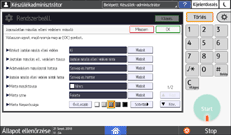
A Jogosulatlan másolás elleni védelem funkció alapbeállításainak megadása
Jogtalan más. elleni véd. beállítása: Adja meg, engedélyezi-e ezt a funkciót. Ez a funkció csak nyomtatáshoz használható.
Be: Engedélyezi a készüléken beállított a Jogosulatlan másolás elleni védelem funkciót, függetlenül attól, mi van beállítva a nyomtatóillesztő programban.
Ki: Letiltja a készüléken megadott a Jogosulatlan másolás elleni védelem funkciót. Ha a Jogosulatlan másolás elleni védelem funkció a nyomtatóillesztő programban be van állítva, a készülék ezen beállításoknak megfelelően fog nyomtatni.
Kötelező jogosulatlan másolás elleni védelem: Adja meg, mire terjedjen ki a jogosulatlan másolás elleni védelem, és adja meg azok prioritásait.
Ki vagy Meghajtó / parancs:
A megadott minta nem lesz a lapra nyomtatva. Állítsa be a Jogosulatlan másolás elleni védelem funkciót szükség szerint a kezelőpanelen vagy a nyomtatóillesztő programban.
Be:néh.beá. módosíth. felh. vagy Meghajtó/Parancs (legtöbb beállítás):
A készüléken megadott beállításokat a minta és sűrűség típusának maszkolására használja a rendszer, míg a többi elemre a kezelőpanelen vagy a nyomtatóillesztő programban megadott beállításokat alkalmazza.
Be:felh. nem módosít beáll.t vagy Készülékbeállítások:
A készüléken megadott beállításokat alkalmazza a rendszer a nyomtatásra.
Jogtalan másolás ell. védelem típusa: ha jogosulatlan másolatok készítésekor szürke mintát rányomtatva szeretné védeni a dokumentumokat, válassza [Adatvédelem másolásnál] lehetőséget. Ha a dokumentumról készült jogosulatlan másolatokra valamilyen szöveget vagy mintát szeretne nyomtatni, válassza a [Jogtalan másvéd.: minta] lehetőséget.
A minta beállításai
Adatvédelem másolásnál hatása vagy Jogtalan másolás elleni védelem minták hatása: Adja meg valamilyen szöveg és minta kombinációját.
Minta maszktípusa: Válasszon a 11 típus közül.
Minta fényerőssége: Ötféle sűrűség közül választhat.
A szöveg beállítása
Válasszon valamilyen szöveget a szabványos karakterláncok közül, amilyen a felhasználónév, a dátum és idő, egyéni szöveg vagy a MÁSOLAT szöveg. Ez a szöveg kerül majd a Választott szöveg mezőbe. Megadhatja a szöveg betűméretét (pontban), irányát, azt, hogy ismétlődjön-e a pecsét, valamint a választott szöveg helyét a lapon.
Nyomja meg az [OK] gombot.
Nyomja meg a [Kezdőoldal] () lehetőséget.
A másolás adatvédelme beállításnál megadott dokumentumok másolásának letiltásához válassza a [Be] lehetőséget az [Adatvédelem másolásnál érzékelése]
[Rendszerbeáll.] lap [Adminisztrátori eszköz.] területén.
A közvetlen nyomtatási feladatok funkció korlátozásának megadása (beállítási képernyő típusa: klasszikus)
Adja meg a beállításokat a [Nyomtatóbeállítások][Rendszer] lapján.
Jelentkezzen be a készülékre a kezelőpanelen készülékadminisztrátorként.
A kezdőképernyőn nyomja meg a [Felhasználói eszközök] gombot.
A Beállítások képernyőn nyomja meg a [Machine Features Settings] gombot.
A beállítási képernyő megjelenítéséhez nyomja meg a [Nyomtatóbeállítások][Rendszer] lapjának [Közv. nyomtatási munkák letiltása] gombját.
Nyomja meg a [Munkák aut. tárolása] gombot.
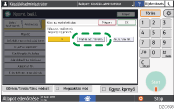
Ha az [Össz.közv.ny.munka törl.] lehetőséget választja, a készülék az összes nyomtatási feladatot mentés nélkül törli.
Nyomja meg az [OK] gombot.
Nyomja meg a [Kezdőképernyő] () gombot.