
Encuadernación de hojas impresas
Puede utilizar diferentes funciones para acabar las hojas impresas como un libro.
Seleccione una combinación de funciones para encuadernar las hojas impresas según sea necesario.
Tipos de encuadernación
Revista
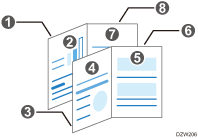
Disponga cuatro páginas originales como se muestra a continuación e imprímalas en una hoja. Apile todas las hojas impresas y pliéguelas por la mitad para disponer las páginas en el orden de los números de las páginas.
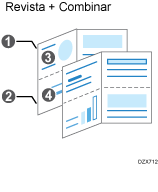
Revista y Combinar
Podemos disponer varias páginas de originales en una página de un libro encuadernado impreso con la opción Revista.
Funciones para encuadernar
Portada
Puede insertar portadas y contraportadas en las hojas impresas. El papel de la portada procede de una bandeja diferente a la del papel principal. Puede utilizar un papel de una calidad diferente para la portada.
La función de hoja de cubierta puede especificarse en Windows.
La primera y segunda página, así como la última página de un documento, se pueden imprimir como portadas.
Puede insertar una hoja de portada en blanco.
Encuadernación de las hojas impresas (Windows)
Especifique los ajustes en la pestaña [Ajustes más frecuentes].
 Abra un documento para imprimir en el ordenador y visualice la pantalla de ajustes del driver de impresora en el menú de impresión de la aplicación.
 Especifique Tamaño de papel, Tipo de papel, Orientación y el resto de ajustes.
 En "Folleto", seleccione [Revista].
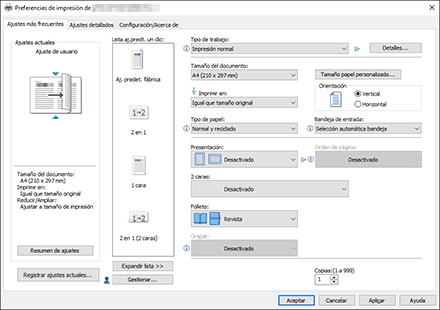
 Después de completar la configuración, haga clic en [Aceptar].
 En la aplicación, haga clic en el botón para imprimir.
Impresión de hojas impresas (OS X/macOS)
Configure los ajustes en [Acabado], en "Feature Sets" (Conjuntos de características) de [Printer Features] (Características de la impresora).
Abra un documento para imprimir en el ordenador y visualice la pantalla de ajustes del driver de impresora en el menú de impresión de la aplicación.
Especifique Tamaño de papel, Orientación, Tipo de papel y el resto de ajustes.
En [Acabado] de "Feature Sets", seleccione la dirección de apertura del papel encuadernado.
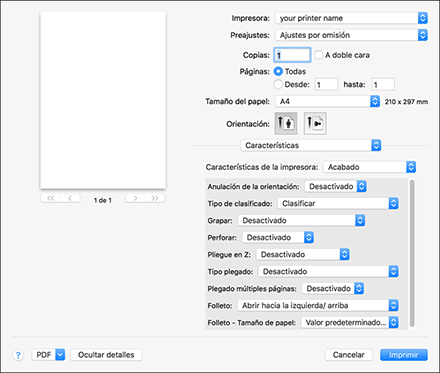
Folleto: selecciona la dirección de apertura del folleto encuadernado.
Folleto - Tamaño de papel: especifique el tamaño de papel que se utilizará para Folleto.
Tras finalizar la configuración, haga clic en [Imprimir].

Si elige un tamaño de papel personalizado para Folleto con el driver de impresora PostScript 3 y la medida del borde corto del papel es igual o inferior a la mitad de la medida de su borde largo, el trabajo se cancelará.
Cómo insertar una portada (Windows)
Configure los ajustes en el menú [Port./Separ./Desig.] de la pestaña [Ajustes detallados].
Cargue el papel que se utilizará para las portadas en la bandeja de papel.
Cómo cargar papel en la bandeja de papel
Utilice una bandeja de papel diferente a la utilizada para imprimir el documento. Cargue papel del mismo tamaño y en la misma orientación que el documento.
Abra un documento para imprimir en el ordenador y visualice la pantalla de ajustes del driver de impresora en el menú de impresión de la aplicación.
Especifique Tamaño de papel, Tipo de papel, Orientación y el resto de ajustes para imprimir el documento.
Configure los ajustes de la portada en el menú [Port./Separ./Desig.] de la pestaña [Ajustes detallados].
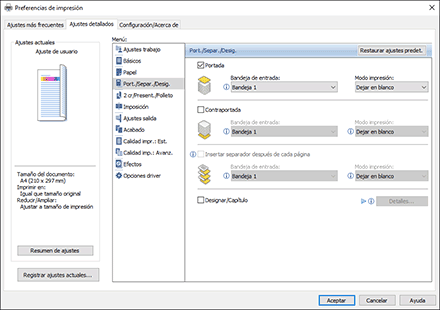
Portada/Contraportada: seleccione la bandeja de papel especificada en el panel de mandos y, a continuación, especifique si se imprimirá o no la portada.
Después de completar la configuración, haga clic en [Aceptar].
 En la aplicación, haga clic en el botón para imprimir.