
Kağıt Kasetine Kağıt Yükleme
Her kaset türünün kağıt yükleme yöntemi farklıdır.

- Kağıdı değiştirirken veya sıkışan kağıdı çıkarırken parmaklarınızı sıkıştırmamaya veya yaralamamaya dikkat edin.

Kasete kağıt yerleştirmeden önce kasete yüklenebilecek kağıt boyutunu ve türünü kontrol edin.
Kağıt yüklemek için, [Menu] öğesindeki [Kağıt Girişi] bölümünde [Kağıt Tipi: xxxx] için kağıt tipi veya kalınlığını belirtin.
"Kağıt Girişi", Kullanma Kılavuzu (Tam Sürüm) İngilizce
İnce kağıt, kalın kağıt veya başka bir özel kağıt yüklemek için kağıdı bypass tepsisine yerleştirin.
Birkaç yaprak bulunan bir kasete kağıt yüklerken, kasetten aynı anda birden fazla yaprak beslenebilir. Bütün yaprakları çıkarın, yaprakları havalandırın, sonra yeniden yükleyin.
Sürtünen kağıt sesi duyabilirsiniz. Bu bir arıza değildir.
1-5 Arası Kasetlere Kağıt Yükleme
Yan ve uç bariyerleri kağıt boyutuna göre ayarlayın.

Sınır işaretinin üzerinde kağıt istiflemeyin. Sınır işaretini aşacak biçimde kağıt yüklerseniz yazdırılan resimler yamuk olabilir ya da kağıt sıkışması yaşanabilir.
Kaset 1
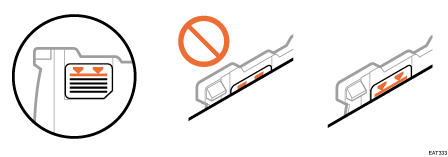
Kaset 2-5
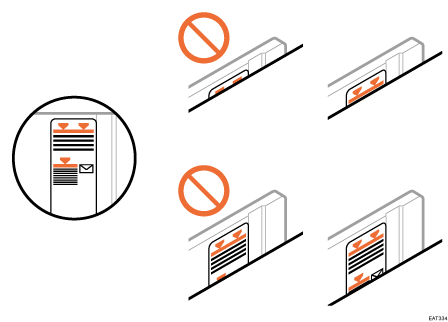
Her kasete aynı şekilde kağıt yükleyin. Aşağıdaki örnek yordamda 1. Kaset kullanılmaktadır.
 Kaseti durana kadar dikkatli bir şekilde çekin, kasetin ön kısmını kaldırın ve daha sonra makineden çıkarın.

Kaseti düz bir yüzeye yerleştirin.
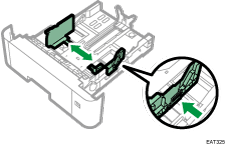
 Yan parmaklık mandalını sıkarak kağıt boyutuna uygun şekilde kaydırın.
 Uç parmaklığı sıkarak standart boyuta uygun olacak şekilde içeri doğru kaydırın.
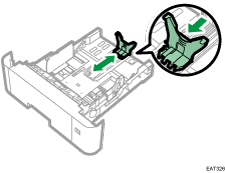
A4 veya 81/2 × 11 boyutundan büyük bir kağıt yüklerken düğmeye basın ve ardından uç parmaklığı çekerek kağıt boyutuyla eşleştirin.

 (özellikle Kuzey Amerika)
51/2 × 81/2 boyutunda kağıt yüklerken ek parçayı uç parmaklığa monte edin.
Bu ek parçayı yalnızca Kaset 1'de kullanabilirsiniz.

 Yeni kağıt istifini yazdırılacak yüzü aşağıda olacak şekilde yerleştirin.
İstiflenen kağıt, kasetin içindeki üst sınır işaretini (üst çizgi) aşmamalıdır.
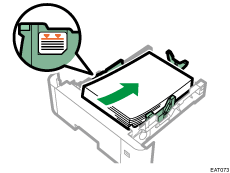
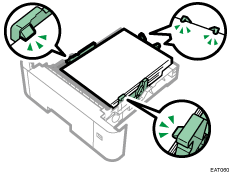
 Kağıt kılavuzlarını boşlukları kapatacak şekilde hizalayın.
Tepsiye yerleştirilmiş olan kağıdı birkaç milimetreden daha fazla hareket ettirmeyin.
Yüklenen kağıdın çok fazla hareket ettirilmesi, kasetin kaldırma plakasının açık kısımlarındaki kağıt kenarlarına zarar vererek sayfaların katlanmasına veya sıkışmasına neden olabilir.
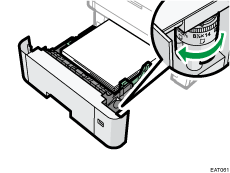
 Kağıt boyutu düğmesini, kağıt kasetindeki kağıdın boyutuna ve besleme yönüne uygun şekilde ayarlayın.
 Kasetin ön kısmını kaldırın ve daha sonra durana kadar makinenin içine doğru dikkatli bir şekilde kaydırın.
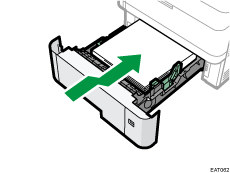
Kağıt sıkışmalarını önlemek için kasetin güvenli bir şekilde takıldığından emin olun.

Antetli kağıt, belirli bir yönde yerleştirilmelidir.
Zarfları 2-5 arasındaki Kasetlere yükleyebilirsiniz.
Bypass Tepsisine Kağıt Yükleme
OHP asetatlarını, yapışkan etiketleri ve kağıt kasetlerine yüklenemeyen kağıdı kullanmak için bypass tepsisini kullanın.
Bypass kasetine yükleyebileceğiniz maksimum yaprak sayısı kağıt tipine bağlıdır.
Önerilen Kağıt Boyutları ve Tipleri
Kağıdı yükledikten sonta kağıt boyutunu ve tipini kontrol panelinden belirleyin. Bir doküman yazdırırken, yazıcı sürücüsünde makinede belirtilenle aynı kağıt boyutu ve tipini belirtin.
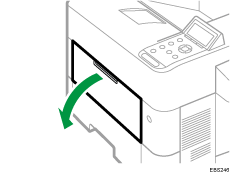
Bypass tepsisini açın.
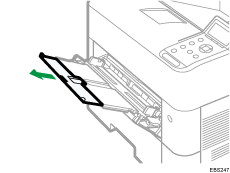
A4, 81/2 × 11 veya daha büyük kağıt yüklerken genişleticiyi dışarı çekin.
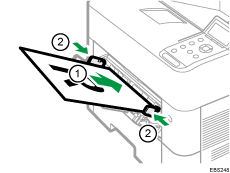
Durana kadar kağıdı yukarı bakacak şekilde yükleyin ve ardından kağıt kılavuzunun her iki tarafını kağıt genişliğiyle eşleşecek şekilde ayarlayın.
Bypass tepsisini kullanırken, kağıt yönünü
olarak ayarlamanız tavsiye edilmektedir.Antetli kağıt, belirli bir yönde yerleştirilmelidir.
Bypass tepsisine zarf yerleştirebilirsiniz. Zarflar, belirli bir yönde yüklenmelidir.
Kontrol Panelini Kullanarak Normal Boyutları Belirleme
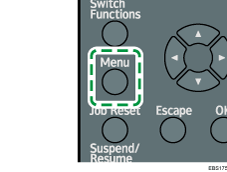
[Menu] tuşuna basın.
[Paper Input] ögesini seçip [OK] tuşuna basın.
[Kağıt Boyutu: (kaset adı)] ögesini seçin ve [OK] tuşuna basın.
Belirtilen tepsi için ayarlanan kağıt boyutunu seçin ve [OK] tuşuna basın.
Seçmek istediğiniz öge ekranda görüntülenmezse ekranı değiştirmek için kontrol panelindeki [
 ] veya [
 ] tuşuna basın.
Kontrol Panelini Kullanarak Özel Boyutlu Kağıt Belirleme
[Menu] tuşuna basın.
[Paper Input] ögesini seçip [OK] tuşuna basın.
[Kağıt Boyutu: (kaset adı)] ögesini seçin ve [OK] tuşuna basın.
[Özel Boyut] ögesini seçip [OK] tuşuna basın.
Yatay değeri girip ardından [OK] tuşuna basın.
Dikey değeri girip ardından [OK] tuşuna basın.
Seçmek istediğiniz öge ekranda görüntülenmezse ekranı değiştirmek için kontrol panelindeki [
] veya [] tuşuna basın.
Kağıt Tipi ve Kalınlık Ayarlarını Belirtme
Yazdırma işi için kullanılan yazdırma ayarları ve yüklü kağıt uyumsuzsa uyumsuzluk hatası meydana gelir.
Yazdırmaya başlamadan önce kağıt ayarlarını kontrol edin ve belirtin.
Ayarları değiştirmeden önce, yazdırma için kağıt ayarlarının önceliğini (yazıcı sürücüsü veya kontrol paneli için öncelik) onaylayın.
Yazıcı sürücüsünde
Yazıcı sürücüsünde kağıt kaseti ve kağıt tipi ayarlarını kontrol edin ve ayarların yüklenen kağıtla uyumlu olduğundan emin olun.
Kontrol panelinde
[Menü] tuşuna basın ve [Kağıt Girişi] öğesindeki [Kağıt Boyutu: (tepsi adı)] ayarlarını kontrol edin ve ayarların yüklü kağıtla uyumlu olduğundan emin olun.