
Yazdırılan Sayfalardan Veri Sızıntısını Engelleme
Kağıda yazdırılan gizli ya da özel bilgil.er yanlış şekilde kopyalanabilir ya da çalınabilir ve verilerin sızmasına neden olabilir.
Makinenin aşağıdaki işlevleri kullanıcının dosya yönetimi farkındalığını artırabilir ve yazdırılan sayfaların izinsiz kopyalanmasını ya da denetimsiz bırakılmasını caydırabilir.
İşi yazdıran kullanıcının adını yazdırılan sayfalara eklemek (Zorunlu Güvenlik Damgası)
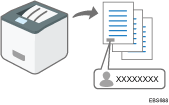
Her zaman bir yazdıran adı eklenmesi kullanıcının dosya yönetimi farkındalığını artırabilir.
İzinsiz kopyalama uyarısı için (İzinsiz Kopyalama Engelleme/Kopyalama için Veri Güvenliği)
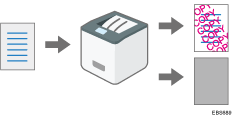
Makinede yazdırılan belgelere belirli bir metin ekleyebilirsiniz. Bu işlev hakkındaki ayrıntılar için aşağıdaki bölüme bakın:
Yazıcı işlevi:
"Yazdırma Sırasında İzinsiz Kopya Engelleme İşlevini Uygulama", Kullanım Kılavuzu (Tam Sürüm), İngilizce.
Bu işlevleri, kullanıcılar kullanmasa bile etkinleştirebilirsiniz.
Zorunlu Güvenlik Damgası İşlevini Belirleme
Oturum kullanıcı adı gibi kullanıcı bilgisinin basılacağı konumu belirtin.
 Web Image Monitor'dan makinede, makine yöneticisi olarak oturum açın.
 [Aygıt Yönetimi] menüsünden [Konfigürasyon] düğmesine tıklayın.
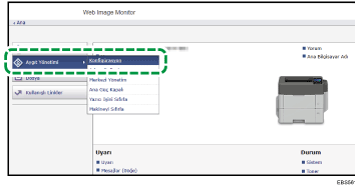
 "Aygıt Ayarları" kategorisinde [Zorunlu Güvenlik Damgası]'na tıklayın.
 "Zorunlu Güvenlik Damgası" için [Açık] seçeneğine tıklayın ve damgalanacak bilgiyi belirleyin.
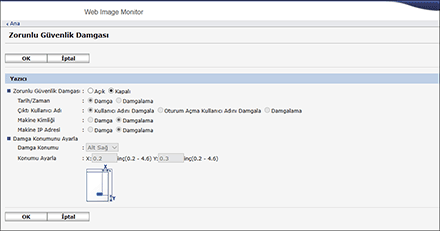
Tarih/Zaman
İş çıkış süresini yazdırmak için [Damga] ögesine tıklayın.
Çıktı Kullanıcı Adı
Adres defterindeki adı yazdırmak için [Kullanıcı Adını Damgala]'yı seçin. Adres defterindeki kimlik doğrulama bilgisinde yer alan kullanıcı kodunu ya da oturum açma kullanıcı adını yazdırmak için [Oturum Açma Kullanıcı Adını Damgala] ögesini seçin.
Makine Kimliği
Kontrol panelinden [Sistem]
 [Makinenin Seri No.su]'ndaki makinenin seri numarasını yazdırmak için [Damga] ögesini seçin.
Makine IP Adresi
Makinenin IP adresini yazdırmak için [Damga] seçeneğini seçin.
Damga Konumunu Ayarla
Damga konumunu belirleyin.
 Yapılandırmayı tamamladıktan sonra, [OK] düğmesine tıklayın ve Web tarayıcıdan çıkın.
Yetkisiz Kopya Önlemeyi Belirleme
Web Image Monitor'dan makinede, makine yöneticisi olarak oturum açın.
[Aygıt Yönetimi] menüsünden [Konfigürasyon] düğmesine tıklayın.
"Aygıt Ayarları" kategorisinde [Yetkisiz Kopya Engelleme: Yazıcı] ögesine tıklayın.
"Yetkisiz Kopya Engelleme Ayarı"nı [Açık] olarak ayarlayın ve "Zorunlu Yetkisiz Kopya Engelleme"de damgalanacak bilgileri belirleyin.
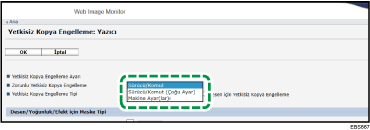
Sürücü/Komut
Yazıcı sürücüsünde ayarları belirleyin.
Sürücü/Komut (Çoğu Ayar)
Makinede belirtilen ayarlar desen ve yoğunluk maske türüne uygulanır; yazıcı sürücüsünde belirtilen ayarlar ise diğer ögelere uygulanır.
Makine Ayar(lar)ı
Makinede belirtilen ayarlar yazdırmaya uygulanır.
Yapılandırmayı tamamladıktan sonra, [OK] düğmesine tıklayın ve Web tarayıcıdan çıkın.