
Ağ İletişimini Şifreleme
İletilen bilgiyi korumak için bilgisayarlar ile harici ekipman arasındaki iletişim şifrelenmelidir.
Makine tarafından gönderilen ve alınan veri, iletim sırasında kesilebilir, sızabilir ya da kurcalanabilir. Örneğin, aşağıdaki veri makine ile harici cihazlar ya da bilgisayar arasında iletilebilir:
Şirket içinde yazıcı sürücüsüyle yazdırılan belgeler
Oturum kullanıcı adı ve oturum parolası
Veri şifreleme yöntemleri için aşağıdaki tabloya bakın.
Şifrelenecek veri | Şifreleme yöntemi | İşlem/Referans |
|---|---|---|
Web Image Monitor IPP yazdırma Windows kimlik doğrulama LDAP kimlik doğrulama | SSL/TLS | Bir cihaz sertifikası kurun.
|
Makine yönetim verisi | SNMPv3 | Bir şifreleme parolası belirtin.
|
Yazdırma işlerinin kimlik doğrulama bilgisi | Sürücü şifreleme anahtarı IPP kimlik doğrulama | Bir Sürücü Şifreleme Anahtarının Belirlenmesi IPP kimlik doğrulamasını belirleyin.
|
Kerberos kimlik doğrulama verisi | KDC sunucusuna göre değişir | Bir şifreleme yöntemi seçin.
|

Yöneticinin sertifikaların son kullanım tarihini yönetmesi ve süreleri sona ermeden önce sertifikaları yenilemesi gereklidir.
Yöneticinin sertifikayı verenin geçerli olup olmadığını kontrol etmesi gereklidir.
Otomatik İmzalı Sertifikayı/Bir Sertifika Yetkilisi Tarafından Verilen Sertifikayı Yükleme
Makine ile iletişimi şifrelemek için bir cihaz sertifikası yükleyin.
İki tür cihaz sertifikası kullanılabilir: Makine tarafından oluşturulan otomatik imzalı sertifika ve bir sertifika yetkilisi tarafından verilen sertifika. Daha yüksek güvenilirlik gerektiğinde, bir sertifika yetkilisi tarafından verilen sertifikayı kullanın.
Aygıt sertifikasını Web Image Monitor yazılımını kullanarak kurun.
Bir otomatik imzalı sertifikayı/sertifika yetkilisi tarafından verilen sertifikayı yükleme
 Web Image Monitor'dan makinede ağ yöneticisi olarak oturum açın.
 [Aygıt Yönetimi] menüsünden [Konfigürasyon] düğmesine tıklayın.
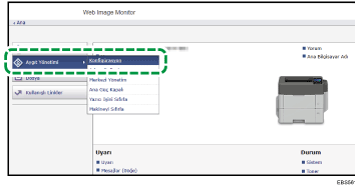
 "Güvenlik" kategorisindeki [Aygıt Sertifikası] ögesine tıklayın.
 "Aygıt Sertifikası" ekranında, aşağıdaki talimatları izleyerek bir otomatik imzalı sertifika ya da bir sertifika yetkilisi tarafından verilen sertifikayı yükleyin:
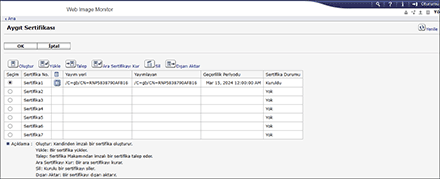
Bir otomatik imzalı sertifika yüklemek için
Bir otomatik imzalı sertifika oluşturun ve yükleyin.
bir otomatik imzalı sertifika oluşturmak için listeden numarasını seçin.
Gerekli ayarları belirtmek için [Oluştur] düğmesine tıklayın.
Ortak Ad: Oluşturulacak cihaz sertifikasının adını girin. Bir ad girmelisiniz.
"Organizasyon", "Organizasyon Ünitesi" ve diğer ögeleri gerektiği gibi girin.
[OK] tuşuna tıklayın.
"Sertifika Durumu"nda "Kuruldu" mesajı görüntülenir.
Bir sertifika yetkilisi tarafından verilen sertifikayı yüklemek için
Bir sertifika yetkilisinden cihaz sertifikası isteyin ve bunu yükleyin. Ara sertifika yüklemek için aynı adımları izleyin.
Bir cihaz sertifikası oluşturmak için listeden numarasını seçin.
Gerekli ayarları belirtmek için [Talep] düğmesine tıklayın.
[OK] tuşuna tıklayın.
"Sertifika Durumu"nda "Talep ediliyor" görünür.
Aygıt sertifikası için sertifika yetkilisine başvurun.
Web Image Monitor'dan sertifika yetkilisine başvuramazsınız. Uygulama prosedürü, sertifika yetkilisine göre değişir. Ayrıntılı bilgi için sertifika yetkilisiyle temasa geçin.
Uygulama için Ayrıntılar simgesine
 tıklayın ve "Sertifika Ayrıntıları" adımında görünen bilgiyi kullanın.
Aynı anda birden çok sertifika isterseniz düzenleyen yer görüntülenmeyebilir. Bir sertifikayı kurduğunuzda sertifika hedefi ile kurulum prosedürünü kontrol ettiğinizden emin olun.
Cihaz sertifikası sertifika yetkilisi tarafından verildikten sonra, verilen sertifikanın numarasını "Aygıt Sertifikası" ekranındaki listeden seçin ve ardından [Kur]'a tıklayın.
Giriş alanlarında cihaz sertifikasının içeriğini girin.
Aynı zamanda ara sertifikayı yüklemek için ayrıca ara sertifikanın içeriğini de girin.
Sertifika yetkilisi tarafından verilen ara sertifika yüklenmezse, ağ iletişimi sırasında uyarı mesajı görüntülenir. Sertifika yetkilisi tarafından ara sertifika verildiğinde, ara sertifikayı yüklemelisiniz.
[OK] tuşuna tıklayın.
"Sertifika Durumu"nda "Kuruldu" mesajı görüntülenir.
 Yükleme işlemi tamamlandıktan sonra, her uygulama için sertifikayı "Sertifikasyon"dan seçin.
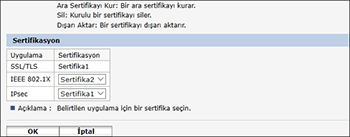
 [OK] tuşuna tıklayın.
 Yapılandırmayı tamamladıktan sonra, [OK] düğmesine tıklayın ve Web tarayıcıdan çıkın.

Veriyi IPP-SSL kullanan makinede yazdırmak için kullanıcı bilgisayarda bir sertifika yüklemelidir. Makineye IPP üzerinden erişirken sertifika kaydetme yeri için "Güvenilir Kök Sertifika Yazarları öğesini seçin.
Windows standart IPP bağlantı noktasını kullanırken cihaz sertifikasının "Ortak Ad" değiştirmek için, önceden yapılandırılan PC yazıcısı varsa önceden silin ve yazıcı sürücüsünü yeniden kurun. Ayrıca kullanıcı kimlik doğrulama ayarlarını (oturum açma kullanıcı adı ve parolası) değiştirmek için, daha önce yapılandırılan tüm bilgisayar yazıcılarını silin, kullanıcı kimlik doğrulama ayarlarını değiştirin ve ardından yazıcı sürücüsünü yeniden kurun.
SSL/TLS Kullanarak İletişim Şifreleme
SSL (Güvenlik Yuvalar Katmanı) /TLS (Aktarım Katmanı Güvenliği), ağ iletişimlerini şifrelemek için kullanılan bir yöntemdir. SSL/TLS, verinin kesilmesini, sızmasını ya da kurcalanmasını engeller.
SSL/TLS konfigürasyonunun etkinleştirilip etkinleştirilmediğini kontrol etmek için makineye erişim sağlamak üzere, Web tarayıcınızın adres çubuğuna "https://(makinenin IP adresi veya ana bilgisayar adı)/" bilgisini girin. "Sayfa görüntülenemiyor" mesajı görülürse, konfigürasyonu kontrol edin, çünkü güncel SSL/TLS konfigürasyonu geçersizdir.
IPP (yazıcı işlevleri) için SSL/TLS'yi etkinleştirirseniz, gönderilen veriler şifrelenir ve bu verilerin başkaları tarafından engellenmesi, incelenmesi veya değiştirilmesi önlenir.
SSL/TLS şifreli iletişim akışı
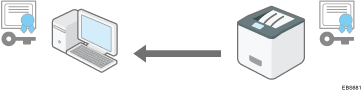
Kullanıcının bilgisayarı, makineye erişirken SSL/TLS cihaz sertifikasını ve ortak anahtarı talep eder.
Aygıt sertifikası ve genel anahtar, makineden kullanıcının bilgisayarına gönderilir.
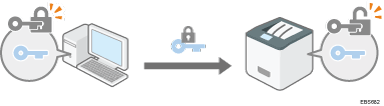
Bilgisayar tarafından oluşturulan paylaşımlı anahtar, genel anahtar kullanılarak şifrelenir, makineye gönderilir, ve sonra makine içindeki özel anahtar kullanılarak deşifre edilir.
Paylaşımlı anahtar, veri şifrelemede ve deşifre etmede kullanılır, böylece güvenli iletim sağlanır.
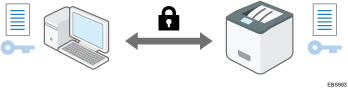
Şifreli iletişimi etkinleştirmek için önceden makinede bir cihaz sertifikası yükleyin.
SSL/TLS kullanarak iletişimi şifrelemek için SSL/TLS'yi aşağıdaki gibi etkinleştirin:
SSL/TLS'yi Etkinleştirme
Web Image Monitor'dan makinede ağ yöneticisi olarak oturum açın.
[Aygıt Yönetimi] menüsünden [Konfigürasyon] düğmesine tıklayın.
"Güvenlik" kategorisinde [SSL/TLS]'ye tıklayın.
İletişim yöntemi hakkındaki ayrıntıları belirtmek için "SSL/TLS" üzerindeki şifreli iletişimi etkinleştirecek protokolü seçin.
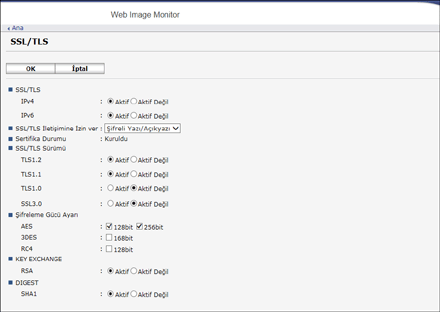
SSL/TLS İletişimine İzin ver: Aşağıdaki şifreleme iletişim modlarından birini seçin:
Şifreli Yazı Önceliği: Bir cihaz sertifikası oluşturulduğunda şifrelenmiş iletişim gerçekleştirir. Şifreleme mümkün değilse, makine veriyi açık metin olarak iletir.
Şifreli Yazı/Açıkyazı: Bir Web tarayıcıdan bir "https" adresi kullanılarak makineyle iletişim kurulduğunda şifrelenmiş iletişim gerçekleştirir. Makineye bir "http" adresi kullanılarak bağlanıldığında açık metin olarak iletir.
Yalnızca Şifreli Yazı: Yalnızca şifrelenmiş iletişime izin verir. Şifreleme yapılamazsa, makine iletişim kurmaz. Şifreleme bazı nedenlerden dolayı yapılamıyorsa makine iletişim gerçekleştiremez. Durum buysa, kontrol panelinde [Ana Bilgisayar Arayüzü]
 [Ağ] alt=""[SSL/TLS İletişime İzin ver] ögesini seçin, iletişim modunu geçici olarak [Şifreli Yazı/Açıkyazı] şeklinde değiştirin ve ardından ayarları kontrol edin.
SSL/TLS Sürümü: Etkinleştirmek veya devre dışı bırakmak için TLS 1.2, TLS 1.1, TLS 1.0, ve SSL 3.0'ı seçin. Bu protokollerden en az birinin etkin olması gereklidir.
Şifreleme Gücü Ayarı: AES, 3DES ve RC4'e uygulanacak şifreleme algoritmasını belirtin. En az bir onay kutusu seçmeniz gerekir.
KEY EXCHANGE: RSA anahtarının takasının etkin ya da devre dışı olacağını belirtin.
DIGEST: SHA-1 ÖZET'in etkin ya da devre dışı olacağını belirtin.
[OK] tuşuna tıklayın.
Yapılandırmayı tamamladıktan sonra, [OK] düğmesine tıklayın ve Web tarayıcıdan çıkın.
SMTP sunucusu ile iletişimi şifrelemek için, aşağıdaki prosedürü kullanarak "SSL" ayarını [Açık] olarak değiştirin.
TLS 1.2, TLS 1.1, TLS 1.0 ve SSL 3.0 için belirttiğiniz durumlara bağlı olarak makine, harici bir LDAP sunucusuna bağlanamayabilir.
SMTP Bağlantısı için SSL Etkinleştirme
Web Image Monitor'dan makinede ağ yöneticisi olarak oturum açın.
[Aygıt Yönetimi] menüsünden [Konfigürasyon] düğmesine tıklayın.
"Aygıt Ayarları" kategorisindeki [Eposta] ögesine tıklayın.
"SMTP"de "Güvenli Bağlantı Kullan (SSL)" için [Açık] seçeneğine tıklayın.
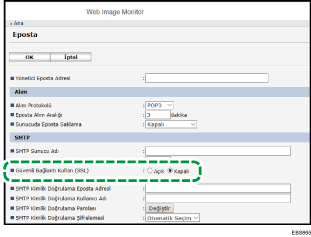
Yapılandırma tamamlandığında, bağlantı noktası numarası 465 (SSL üzerinden SMTP) olarak değişir. Şifreleme için TLS üzerinden SMTP (STARTTLS) kullanırken port numarasını 587 olarak değiştirin.
Bağlantı noktası numarasını 465 ve 587 dışındaki bir bağlantı noktası olarak belirttiğinizde, iletişim SMTP sunucusundaki ayara göre şifrelenir.
[OK] düğmesine tıklayın ve Web tarayıcıdan çıkın.
Makine Yönetim Yazılımıyla SNMPv3 Aracılığıyla İletişim Kuran Veriyi Şifreleme
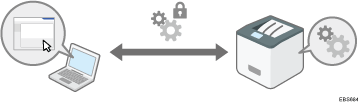
Cihazları bir ağ aracılığıyla Device Manager NX kullanarak izlerken, iletilen veriyi SNMPv3 protokolünü kullanarak şifreleyebilirsiniz.
Web Image Monitor'dan makinede ağ yöneticisi olarak oturum açın.
[Aygıt Yönetimi] menüsünden [Konfigürasyon] düğmesine tıklayın.
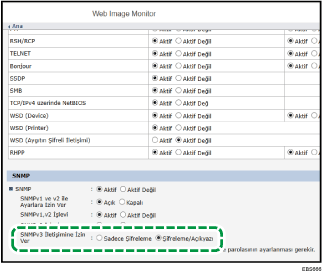
"Güvenlik" kategorisinde [Ağ Güvenliği]'ne tıklayın.
"SNMP"de "SNMPv3 İletişimine İzin Ver" için [Sadece Şifreleme] seçeneğine tıklayın.
[OK] düğmesine tıklayın ve Web tarayıcıdan çıkın.
Makinede belirtilen ayarları Device Manager NX'dan değiştirmek için, [Yönetici Programla/Değiştir] adımında ağ yöneticisi için bir şifreleme parolası belirtin ve ardından şifreleme parolasını Device Manager NX'ın SNMP hesabında kaydedin.
Yazdırma İşlerinin Oturum Parolasını Şifreleme
Parola sızmasına karşı güvenliği artırmak için yazıcı sürücüsünün oturum açma parolasını ve IPP yazdırma parolasını şifreleyebilirsiniz.
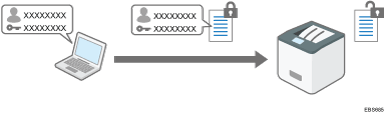
Ofis içindeki bir LAN'dan yazdırma yapmak için sürücü şifreleme anahtarını belirtin.
Harici bir ağdan IPP yazdırma yapmak için IPP yazdırma parolasını şifreleyin.
Parolaları Şifrelemek için Sürücü Şifreleme Anahtarı Belirleme
Makinede belirtilen şifreleme anahtarını ayrıca parolaları şifreleyen ya da şifrelerini açan yazıcı sürücüsünde de belirtin.
[Menu] tuşuna basın.
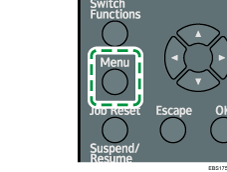
Kontrol panelinde, makinede ağ yöneticisi olarak oturum açın.
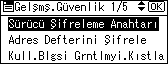
[Güvenlik Seçenekleri]'ni seçin ve [OK] tuşuna basın.
[Genişletilmiş Güvenlik] seçeneğini seçin ve [OK] tuşuna basın.
[Sürücü Şifreleme Anahtarı]'nı seçin ve [OK] tuşuna basın.
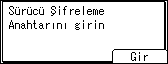
[Giriş] ögesinin altındaki seçim tuşuna basın.
"Seçim Tuşlarının Kullanımı", Kullanma Kılavuzu (Tam Sürüm) İngilizce
Sürücü şifreleme anahtarı için bir karakter seçmek için, [ ] veya [
 ] tuşuna basın ve ardından karakteri girmek için [Tamam] tuşuna basın. Sürücü şifreleme anahtarını tamamlamak için bunu tekrarlayın ve ardından [Kabul Et] öğesi altındaki seçim tuşuna basın.
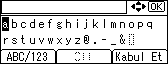
Büyük harf, sayı veya sembol girmek için [ABC/123] ögesinin altındaki seçim tuşuna basın.
Girilen bir karakteri silmek için [Sil] ögesinin altındaki seçim tuşuna basın.
En çok 32 alfasayısal karakter kullanarak sürücü şifreleme anahtarını girin.
 Sürücü şifreleme anahtarını tekrar girmek için Adım 6 ve 7'yi tekrarlayın.
 [Otrm kpt] ögesinin altındaki seçim tuşuna basın.
 Ağ yöneticisi, makinede belirlenmiş olan sürücü şifreleme anahtarını bilgisayarlarında kaydedebilmeleri için kullanıcılara vermelidir.
Makinede belirtilenle aynı sürücü şifreleme anahtarını girdiğinizden emin olun.
İstediğiniz menü ögesi ekranda değilse görünene kadar kontrol panelindeki [
 ] veya [
 ] tuşuna basın.
IPP yazdırma parolasını şifreleme
IPP protokolü kullanarak yazdırırken, IPP kimlik doğrulama parolasını şifrelemek için kimlik doğrulama yöntemini [DIGEST] olarak ayarlayın. IPP kimlik doğrulaması kullanıcı adını ve parolasını, adres defterindeki kullanıcı bilgisinden ayrı olarak kaydedin.
Web Image Monitor'dan makinede ağ yöneticisi olarak oturum açın.
[Aygıt Yönetimi] menüsünden [Konfigürasyon] düğmesine tıklayın.
"Güvenlik" kategorisinde [IPP Kimlik Doğrulama]'ya tıklayın.
"Kimlik Doğrulama"da "DIGEST" ögesini seçin.
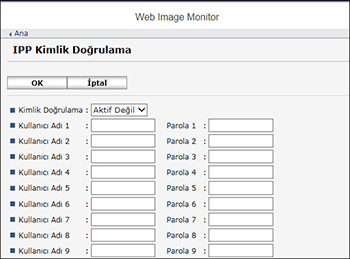
Kullanıcı Adı ve Parola girin.
[OK] tuşuna tıklayın.
Yapılandırmayı tamamladıktan sonra Web tarayıcıdan çıkın.
KDC ve Makine Arasındaki İletişimi Şifreleme
Kerberos kimlik doğrulaması kullanıldığında makine ile Anahtar Dağıtım Merkezi (KDC) sunucusu arasındaki iletişimi, iletişimi güvenceye almak için Windows ya da LDAP kimlik doğrulaması ile şifreleyebilirsiniz.
Desteklenen şifreleme algoritması KDC sunucusunun tipine göre değişir.
Web Image Monitor'dan makinede, makine yöneticisi olarak oturum açın.
[Aygıt Yönetimi] menüsünden [Konfigürasyon] düğmesine tıklayın.
"Aygıt Ayarları" kategorisinde [Kerberos Kimlik Doğrulama] ögesine tıklayın.
Etkinleştirilecek şifreleme algoritmasını seçin.
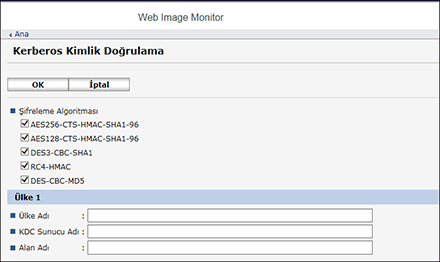
Yalnızca Heimdal, DES3-CBC-SHA1'i destekler.
Windows Server 2008 R2 ya da sonraki sürümlerinde DES-CBC-MD5 kullanmak için bunu işletim sitemi ayarlarında etkinleştirin.
[OK] düğmesine tıklayın ve Web tarayıcıdan çıkın.