
การใช้งาน Web Image Monitor
Web Image Monitor เป็นเครื่องมือที่ใช้ในการตรวจสอบสถานะของเครื่องพิมพ์ และการตั้งค่าต่างๆ จากคอมพิวเตอร์
สามารถใช้งาน Web Image Monitor ได้โดยป้อน IP address ของเครื่องที่แถบ address ของเว็บเบราว์เซอร์ โดยเครื่องพิมพ์และคอมพิวเตอร์จะต้องเชื่อมต่อเข้ากับเครือข่าย
การเข้าใช้งาน Web Image Monitor
 ป้อน IP address ของเครื่องที่แถบ address ของเว็บเบราว์เซอร์

ตัวอย่าง: เมื่อ IP แอดเดรสของเครื่องคือ "192.168.1.10"
ถ้ามีการระบุ SSL
https://192.168.1.10/
ถ้าไม่มีการระบุ SSL
http://192.168.1.10/
เมื่อคุณไม่รู้ว่ามีการระบุ SSL บนเครื่องหรือไม่ ให้ป้อนแอดเดรสโดยเริ่มต้นด้วย https หากการเชื่อมต่อล้มเหลว ให้ป้อนแอดเดรสโดยเริ่มต้นด้วย http
เมื่อป้อนค่าที่อยู่ IPv4 อย่าป้อนค่า "0" สำหรับแต่ละส่วน ถ้าป้อนค่า "192.168.001.010" คุณจะไม่สามารถเข้าถึงเครื่อง
 การยืนยันสถานะเครื่อง หรือการตั้งค่าบนหน้าแรกของ Web Image Monitor

สถานะเครื่องและปริมาณที่เหลือของวัสดุสิ้นเปลืองจะแสดงขึ้น
ในการเปลี่ยนแปลงการตั้งค่า คลิก [Login] ที่มุมขวาบนของหน้าจอ และป้อนชื่อผู้ใช้และรหัสผ่าน
เว็บเบราว์เซอร์ที่แนะนำ
Windows | OS X/macOS |
|---|---|
Internet Explorer 11 หรือใหม่กว่า | Safari 3.0 หรือใหม่กว่า |
Firefox 10, 15 หรือใหม่กว่า | Firefox 10, 15 หรือใหม่กว่า |
Google Chrome เวอร์ชัน 19 หรือใหม่กว่า | Google Chrome เวอร์ชัน 19 หรือใหม่กว่า |
Microsoft Edge 20 หรือใหม่กว่า | - |
คุณสามารถใช้ซอฟต์แวร์เครื่องอ่านหน้าจอ JAWS 7.0 หรือใหม่กว่าบน Internet Explorer ได้

เมื่อคุณใช้ DNS เซิร์ฟเวอร์หรือ WINS เซิร์ฟเวอร์ คุณสามารถใช้ชื่อโฮสต์แทน IP แอดเดรส เพื่อเชื่อมต่อเซิร์ฟเวอร์ได้
เมื่อหน้าจอผิดเพี้ยน หรือการทำงานไม่มีเสถียรภาพ ให้ยืนยันว่าการระบุ "JavaScript" หรือ "ใช้คุกกี้" เป็นแอกทีฟบนคอมพิวเตอร์
เมื่อใช้ชื่อโฮสต์ภายใต้ Windows Server 2008 หรือใหม่กว่าในสภาพแวดล้อม IPv6 ให้แก้ไขชื่อโฮสต์ในเซิร์ฟเวอร์ DNS ภายนอก คุณไม่สามารถใช้ไฟล์โฮสต์
เมื่อคุณระบุการตั้งค่าจาก Web Image Monitor อย่าล็อกอินเข้าสู่เครื่องจากแผงควบคุม อาจไม่สะท้อนให้คุณเห็นค่าตามการตั้งค่า
สิ่งที่สามารถทำได้บน Web Image Monitor
รายการที่แสดงบน Web Image Monitor และการตั้งค่าต่าง ๆ ขึ้นอยู่กับว่าเครื่องมีการล็อกอินหรือไม่
เมื่อไม่ได้ล็อกอิน
สถานะเครื่อง, การตั้งค่า และสถานะงาน จะแสดงขึ้น คุณสามารถเรียกดูการตั้งค่าของเครื่องได้ แต่ไม่สามารถเปลี่ยนแปลงค่าได้
เมื่อมีการล็อกอิน (ในฐานะผู้ใช้)
ล็อกอินในฐานะผู้ใช้ที่ลงทะเบียนในสมุดที่อยู่ ผู้ใช้สามารถสั่งการงานที่ตัวเองทำ และเปลี่ยนแปลงบางส่วนของการตั้งค่าของเครื่องได้
เมื่อล็อกอิน (ในฐานะผู้ดูแลระบบ)
ผู้ดูแลระบบสามารถเปลี่ยนแปลงการตั้งค่าทั้งหมดของเครื่องได้
ฟังก์ชัน | ไม่ได้ล็อกอิน | ผู้ใช้ | ผู้ดูแลระบบ |
|---|---|---|---|
สถานะเครื่อง |
|
|
|
การตั้งค่าของเครื่อง |
|
|
|
การตั้งค่าของเครื่องเปลี่ยนแปลง | - |
|
|
รายการงาน |
|
|
|
ประวัติการใช้งานแฟกซ์ |
|
|
|
เข้าถึงสมุดที่อยู่ | - |
|
|
การตั้งค่าเครือข่าย | - |
|
|
การตั้งค่าเครือข่ายเปลี่ยนแปลง | - |
|
|
ยกเลิกการพิมพ์ | - | - |
|
การตั้งค่าด้านความปลอดภัย | - | - |
|
 : ใช้ได้ -: ใช้ไม่ได้
*1 ขึ้นอยู่กับการตั้งค่าของผู้ดูแลระบบ
หน้าจอ Web Image Monitor
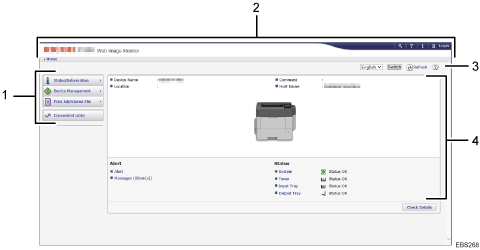
เมนู
รายการเมนูที่แสดงด้านล่างจะแสดงขึ้น
Status/Information: แสดงสถานะของเครื่อง, การกำหนดค่าตัวเลือก, ตัวนับ และสถานะงาน
Device Management: จัดการการตั้งค่าของเครื่อง และสมุดที่อยู่
Print Job/Stored File: สั่งการไฟล์ที่จัดเก็บในไดรฟ์เวอร์เครื่องพิมพ์
Convenient Links: แสดงลิงค์ไปที่ Favorite URL
ส่วนหัว
ไอคอนที่ลิงค์ไปยังหน้าจอ ล็อกอิน อยู่ที่มุมขวาบนของหน้าจอ ปุ่ม วิธีใช้, ข้อมูลเวอร์ชัน และการค้นหาด้วยคำสำคัญ จะแสดงขึ้นด้วย
Refresh/Help
 (รีเฟรช): อัปเดตข้อมูลในพื้นที่ทำงาน
 (วิธีใช้): ดู หรือดาวน์โหลดเนื้อหาไฟล์วิธีใช้
บริเวณเมนูหลัก
สถานะและการตั้งค่าต่าง ๆ ของเครื่องจะแสดงขึ้น
การใช้งาน "Help" ใน Web Image Monitor
Web Image Monitor มีวิธีใช้ที่จะอธิบายฟังก์ชันการตั้งค่ารายการ เมื่อคุณใช้วิธีใช้เป็นครั้งแรก คุณสามารถเลือกอ่านแบบออนไลน์หรือดาวน์โหลดไฟล์วิธีใช้
View Online Help Now
คุณสามารถดูวิธีใช้ Web Image Monitor ล่าสุดได้ในอินเทอร์เน็ต
Download Help File
คุณสามารถดาวน์โหลดวิธีใช้ Web Image Monitor ไปดูที่คอมพิวเตอร์ได้ เมื่อคุณเก็บไฟล์วิธีใช้ที่ดาวน์โหลดมาไว้ในเว็บเซิร์ฟเวอร์และกำหนดไว้กับปุ่มวิธีใช้ ( ) คุณสามารถดูวิธีใช้ได้โดยไม่ต้องเชื่อมต่ออินเทอร์เน็ต
หากต้องการกำหนดไฟล์วิธีใช้ที่ดาวน์โหลดมาให้เป็นปุ่มวิธีใช้ () ให้กำหนดพาธไปที่ไฟล์วิธีใช้ตามขั้นตอนด้านล่าง
ล็อกอินเข้าไปยัง Web Image Monitor ในฐานะผู้ดูแลระบบ
คลิกปุ่มวิธีใช้ () ที่มุมขวาบนของหน้าจอ
 เลือกระบบปฏิบัติการและภาษาที่แสดง แล้วคลิก [Download]
 คลายไฟล์ซิปที่ดาวน์โหลดมาแล้วเก็บไว้ในเว็บเซิร์ฟเวอร์
 คลิก [Configuration] ที่เมนู "Device Management" บน Web Image Monitor
 คลิก [Webpage] ภายใต้หมวดหมู่ "Webpage"
 ป้อนพาธไปยังไฟล์วิธีใช้ที่เก็บอยู่ในเว็บเซิร์ฟเวอร์ใน "URL" ภายใต้ "Set Help URL Target"
ตัวอย่างเช่นเมื่อ URL ของไฟล์วิธีใช้คือ "http://a.b.c.d/HELP/JA/index.html" ให้ป้อนว่า "http://a.b.c.d/HELP/"
 คลิก [OK]
 หลังจากทำขั้นตอนได้เสร็จ ล็อกเอาท์แล้วจบงาน Web Image Monitor