
การพิมพ์ซองจดหมาย
ใส่ซองจดหมายในถาดป้อนด้วยมือ (Bypass Tray) หรือถาดกระดาษ จากนั้นเปลี่ยนถาดกระดาษที่จะใช้พิมพ์ในแผงควบคุม
 ใส่ซองจดหมายในถาดป้อนด้วยมือหรือถาดกระดาษ
แนวการวางซองจดหมาย | ถาด 2 ถึง 5 | ถาดป้อนกระดาษด้วยมือ |
|---|---|---|
ซองจดหมายแบบเปิดข้าง  |  ปากซอง: ปิด ด้านล่างของซองจดหมาย: ไปทางขวาของเครื่อง ด้านที่ต้องการพิมพ์: คว่ำลง |  ปากซอง: ปิด ด้านล่างของซองจดหมาย: ไปทางขวาของเครื่อง ด้านที่ต้องการพิมพ์: หงายขึ้น |

 กดปุ่ม [Menu]
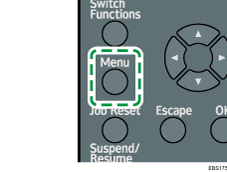
 เลือก [Paper Input] จากนั้นกดปุ่ม [OK]
 เลือก [Paper Size: (ชื่อถาด)] จากนั้นกดปุ่ม [OK]
เลือกชื่อถาดกระดาษที่ได้ใส่ซองจดหมายไว้
 กดปุ่ม [
 ], [
], [ ], [
], [ ] หรือ [
 ] เพื่อเลือกขนาดของซองจดหมาย แล้วกดปุ่ม [OK]
หากขนาดของซองจดหมายที่ใช้ไม่ปรากฏอยู่บนรายการ ให้เลือก [Custom Size] และระบุขนาดของซองโดยใช้ปุ่ม [] หรือ []
 เลือก [Paper Type: (ชื่อถาด)] จากนั้นกดปุ่ม [OK]
เลือกชื่อถาดกระดาษที่ได้ใส่ซองจดหมายไว้
 เลือก [Envelope] จากนั้นกดปุ่ม [OK]
 เลือก [Envelope Setting] จากนั้นกดปุ่ม [OK]
 กดปุ่ม [] หรือ [] เพื่อเลือกความหนาของซอง จากนั้นจึงกดปุ่ม [OK]
 เปิดเอกสารที่จะพิมพ์ในคอมพิวเตอร์ และแสดงหน้าจอ การตั้งค่า ของพรินเตอร์ไดรฟ์เวอร์จากเมนู พิมพ์ ของแอพพลิเคชัน
 ระบุขนาดกระดาษ และชนิดกระดาษ
Windows
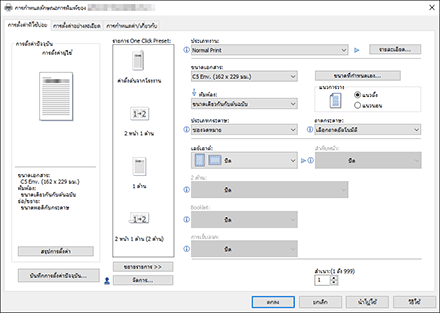
Document Size: เลือกขนาดซองจดหมาย ถ้าขนาดซองจดหมายไม่ได้อยู่ในตัวเลือกต่าง ๆ ให้ป้อนค่าใน [Custom Paper Size...]
Paper Type: [Envelope]
คุณสามารถระบุขนาดกระดาษที่กำหนดเอง ซึ่งจะใช้เป็นตัวเลือกของขนาดเอกสารโดยทั่วไป
"การพิมพ์บนกระดาษที่กำหนดขนาดเองบรรจุไว้ในถาดป้อนด้วยมือ" คู่มือผู้ใช้ฉบับภาษาอังกฤษ (เวอร์ชั่นเต็ม)
OS X/macOS
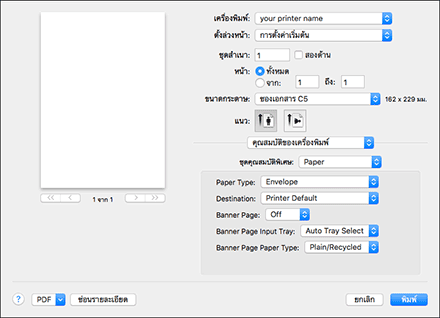
ขนาดกระดาษ: เลือกขนาดซองจดหมาย ถ้าขนาดซองจดหมายไม่ได้อยู่ในตัวเลือกต่างๆ ให้เลือก [Manage Custom Size...] และป้อนค่าเข้าไป
ชนิดกระดาษ: [Envelope]
 ดำเนินการพิมพ์

หากรายการที่คุณต้องการเลือกไม่ปรากฏบนหน้าจอ ให้กดปุ่ม [
] หรือ [] บนแผงควบคุมเพื่อเปลี่ยนหน้าจอ