
Skriva ut på båda sidorna
Ange dubbelsidig utskrift i skrivardrivrutinen.
Ange dubbelsidig utskrift (Windows)
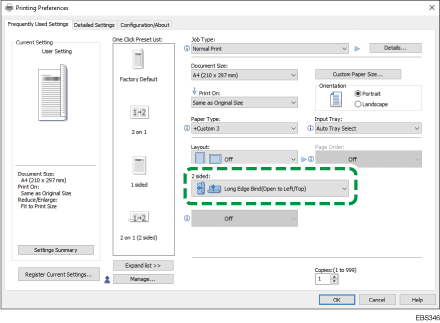
Ange dubbelsidig utskrift på fliken [Vanliga inställningar].
 Öppna ett dokument för att skriva ut det på datorn, och visa skärmen för inställning av skrivardrivrutinen från utskriftsmenyn i programmet.
 Ange Pappersformat, Papperstyp, Riktning och övrigt.
 På fliken [Vanliga inställningar] anger du papprets bindande sida i "Tvåsidig".
Riktning | Bindning på långsidan | Bindning på kortsidan |
|---|---|---|
Stående  |  (Vänsterbläddring) |  (Blocköppning) |
Liggande  |  (Blocköppning) |  (Vänsterbläddring) |
 Klicka på [OK] för att skriva ut, när du slutfört konfigurationen.
 I programmet klickar du på knappen för utskrift.
Ange dubbelsidig utskrift (OS X/macOS)
Ange dubbelsidig utskrift i menyn [Layout].
Öppna ett dokument för att skriva ut det på datorn, och visa skärmen för inställning av skrivardrivrutinen från utskriftsmenyn i programmet.
Ange pappersformat, riktning, papperstyp och andra inställningar.
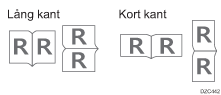
Markera kryssrutan [Dubbelsidig], och välj sedan [Layout] för att ange bindningssidan för papperet.

Riktning för den ursprungliga och bindande sidan
När du har slutfört konfigurationen, klickar du på [Skriv ut].