
Logga in via kontrollpanelen
När maskinen är konfigurerad av administratören för att begränsa åtkomst för obehöriga användare, måste du autentisera dig med din inloggningsinformation innan du påbörjar åtgärden.
Autentiseringsmetoderna beskrivs nedan.
När Grundläggande autentisering, Windows-autentisering eller LDAP-autentisering är konfigurerat på maskinen, anger du användarnamn och lösenord som autentisering för att logga in på maskinen innan åtgärden påbörjas.
När användarkodautentisering är aktiverat anger du användarkoden i skrivardrivrutinens dialogruta för skrivaregenskaper. För mer information, se skrivardrivrutinens hjälp.
För att förhindra att maskinen används av obehöriga, bör du alltid logga ut när du slutar använda maskinen.

Be administratören om användarnamn, lösenord och användarkod för inloggning.
"Verifying Users to Operate the Machine (User Authentication)", User Guide (Full Version) på engelska
Logga in genom att ange användarnamn och lösenord
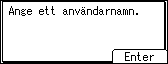
Ange autentiseringsinformation med hjälp av tangentbordet som visas på kontrollpanelen.
 Tryck på valtangenten under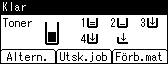
 Tryck på valtangenten under [Ange].
 Tryck på [
 ], [
], [ ], [
], [ ] eller [
 ] för att välja det användarnamn du vill ange och tryck sedan på [OK].
 Tryck på valtangenten under [Accept.].
 Tryck på valtangenten under [Ange].
 Tryck på [], [], [] eller [] för att välja ett lösenord och tryck sedan på [OK].
 Tryck på valtangenten under [Accept.].
Om objektet du vill välja inte visas på skärmen, tryck på [
] eller [] på kontrollpanelen för att ändra skärmen.För att logga ut från maskinen, tryck på [Menu], tryck på väljarknappen under [Utlogg.] och tryck sedan på väljarknappen under [Ja].
Att ändra lösenord
När grundläggande autentisering, Windows-autentisering eller LDAP-autentisering är konfigurerad på maskinen måste lösenordet ändras periodiskt för att förhindra att maskinen används av en obehörig person.
Lösenord kan innehålla följande tecken: Se till att lösenordet inte är lätt att gissa.
Versaler: A till Z (26 tecken)
Gemener: a till z (26 tecken)
Siffror: 0 till 9 (10 tecken)
Symboler: (mellanslag) ! “ # $ % & ‘ ( ) * + , – . / : ; < = > ? @ [ \ ] ^ _ ` { | } ~ (33 tecken)
Du kan ändra inloggningslösenordet i Web Image Monitor.
"Ändra inloggningslösenordet med hjälp av Web Image Monitor", användarhandboken (fullständig version) på engelska