
Förhindra informationsläckor från utskrivna ark
Konfidentiell eller privat information som skrivits ut på papper kan kopieras på ett felaktigt sätt eller stjälas, vilket kan leda till dataläckor.
Följande funktioner i maskinen kan förbättra användarnas medvetenhet om filhantering och avskräcka från obehörig kopiering eller att utskrifter lämnas kvar i maskinen.
Lägger till namnet på den användare som skriver ut jobbet på de utskrivna arken (obligatorisk säkerhetsstämpel)

Att alltid lägga skriva ut namnet kan förbättra användarnas medvetenhet om filhantering.
Varning för obehörig kopiering (skydd mot obehörig kopiering/datasäkerhet vid kopiering)
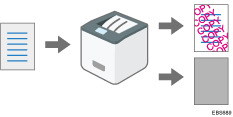
Du kan lägga till angiven text i de dokument som ska skrivas ut på maskinen. Se avsnittet nedan för information om denna funktion:
Skrivarfunktion:
"Applying the Unauthorized Copy Prevention Function When Printing", User Guide (Full Version) på engelska
Du kan aktivera dessa funktioner även om användarna inte använder dem.
Ange funktionen "Obligatorisk säkerhetsstämpel"
Ange platsen där användarens information ska stämplas, t.ex. användarnamnet.
 Logga in på maskinen som maskinadministratör från Web Image Monitor.
 Klicka på [Konfiguration] från menyn [Enhetshantering].
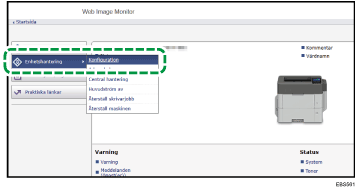
 Klicka på [Obligatorisk säkerhetsstämpel] i området "Enhetsinställningar".
 Klicka på [På] för "Obligatorisk säkerhetsstämpel" och ange informationen som ska stämplas.
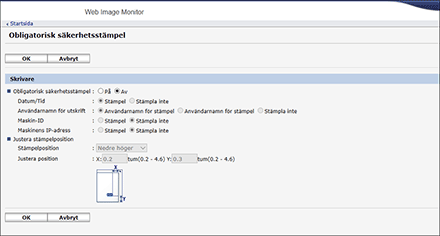
Datum/tid
Välj [Stämpel] för att skriva ut tiden för jobbutmatningen.
Användarnamn för utskrift
Välj [Användarnamn för stämpel] för att skriva ut namnet i adressboken. Välj [Användarnamn för stämpel] för att skriva ut användarkoden eller användarnamnet i autentiseringsinformationen i adressboken.
Maskin-id
Välj [Stämpel] för att skriva ut maskinens serienummer för [System]
 [Maskinens serienummer] på kontrollpanelen.
Maskinens IP-adress
Välj [Stämpel] för att skriva ut maskinens IP-adress.
Justera stämpelposition
Ange stämpelpositionen.
 När du har slutfört konfigurationen, klickar du på [OK] och stänger webbläsaren.
Ange förebyggande av obehöriga kopior
Logga in på maskinen som maskinadministratör från Web Image Monitor.
Klicka på [Konfiguration] från menyn [Enhetshantering].
Klicka på [Skydd mot obehörig kopiering: Skrivare] i området "Enhetsinställningar".
Klicka på [På] för "Inställning för skydd mot obehörig kopiering" och ange informationen som ska stämplas i "Obligatoriskt skydd mot obehörig kopiering".
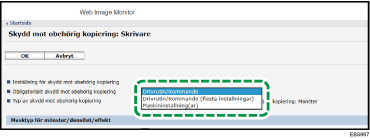
Drivrutin/Kommando
Ange inställningar i skrivardrivrutinen.
Drivrutin/Kommando (flesta inställningar)
Inställningarna som anges i maskinen tillämpas för maskningstypen för mönster och densitet och inställningarna som anges i skrivardrivrutinen tillämpas för övriga objekt.
Maskininställning(ar)
Inställningarna som anges i maskinen tillämpas vid utskrift.
När du har slutfört konfigurationen, klickar du på [OK] och stänger webbläsaren.