
При замятии бумаги
При нарушении подачи бумаги отображается сообщение об ошибке. Сообщение об ошибке свидетельствует о замятии бумаги.
Проверьте место и удалите бумагу.

- В аппарате есть детали, которые сильно нагреваются. При извлечении замятой бумаги касайтесь только тех областей, которые указаны в этом руководстве. Прикосновение к другим областям может привести к ожогам.
- При замене бумаги или извлечении замятой бумаги следите, чтобы не защемить и не поранить пальцы.
- При замене бумаги или извлечении замятой бумаги закройте переднюю крышку и выполняйте эти работы лоток за лотком.
Сообщение о замятии бумаги (A1)
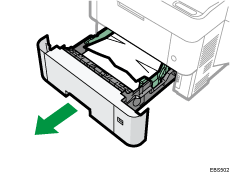
Сообщение о замятии бумаги " (A1)" отображается при замятии бумаги в стандартном лотке для бумаги.
 Аккуратно выдвиньте лоток до упора.
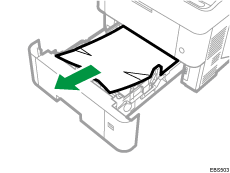
 Аккуратно извлеките замятую бумагу.
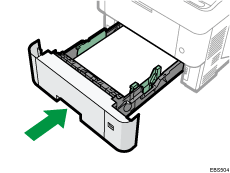
 Осторожно закройте лоток до упора.
Сообщение о замятии бумаги (A2)
Сообщение о замятии бумаги "(A2)" отображается при замятии бумаги в обходном лотке для бумаги.
Уберите бумагу, загруженную в обходной лоток.
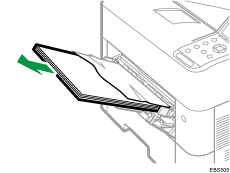
Аккуратно извлеките замятую бумагу.
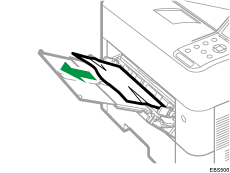
Сообщение о замятии бумаги (B)
Сообщение о замятии бумаги "(B)" отображается при замятии бумаги в процессе подачи.
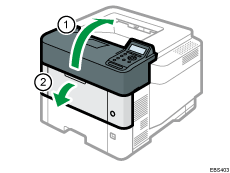
Откройте верхнюю крышку, затем переднюю крышку.
Удерживайте фиксатор на принт-картридже и поднимите картридж.
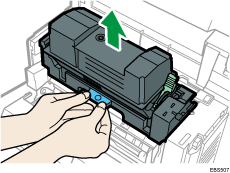
Извлеките принт-картридж.
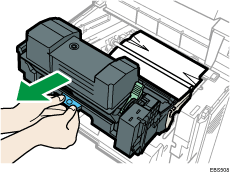
 Аккуратно извлеките замятую бумагу.
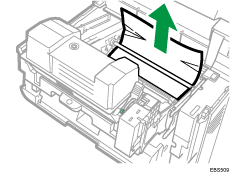
 Сожмите фиксатор на принт-картридже и вставьте его в принтер до упора.
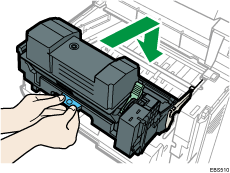
 Закройте сначала переднюю крышку, а затем верхнюю крышку.
Сообщение о замятии бумаги (C)
Сообщение о замятии бумаги "(C)" отображается при замятии бумаги во внутреннем тракте подачи бумаги.
Осторожно извлеките замятую бумагу из стандартного лотка.
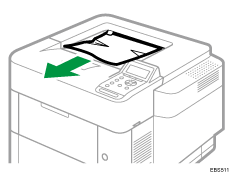
Откройте заднюю крышку.
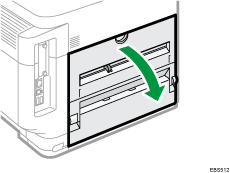
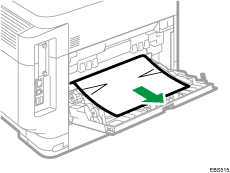
Аккуратно извлеките замятую бумагу.
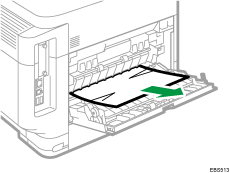
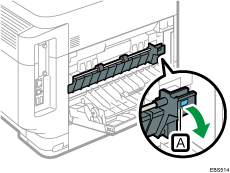
Если вы не можете увидеть или извлечь замятую бумагу, откройте рычаг "C"  , а затем извлеките замятую бумагу.
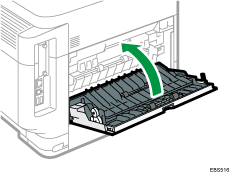
Закройте заднюю крышку.
Сообщение о замятии бумаги (Y1)–(Y4)
В зависимости от лотка, в котором произошло замятие бумаги, на экране отображаются следующие сообщения:
"
(Y1)": Лоток 2"
(Y2)": Лоток 3"
(Y3)": Лоток 4"
(Y4)": Лоток 5
Порядок удаления замятой бумаги одинаковый для всех лотков. Например, замятие бумаги произошло в лотке 2 (с отображеннием сообщения (Y1)).
Осторожно выдвиньте лоток до упора.
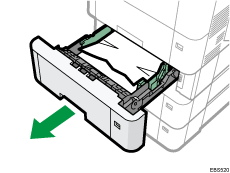
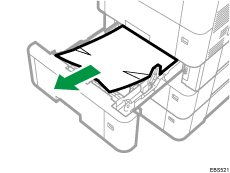
Аккуратно извлеките замятую бумагу.
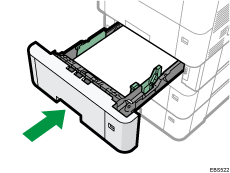
Возьмите лоток двумя руками, переместите его по направляющим блока подачи бумаги и задвиньте его в принтер.
Сообщение о замятии бумаги (Z)
Сообщение о замятии бумаги " (Z)" отображается при возникновении замятия в блоке дуплекса.
Осторожно задвиньте лоток для бумаг до упора, затем поднимите переднюю сторону лотка и извлеките лоток.
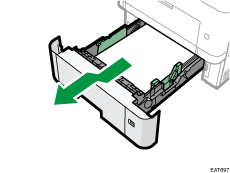
Опустите рычаг "Z" .
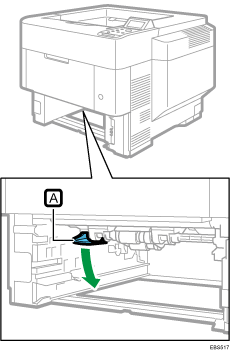
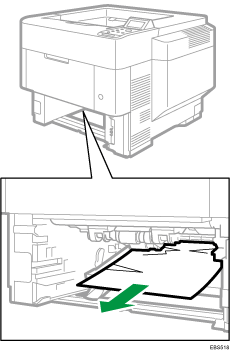
Осторожно извлеките замятую бумагу и установите рычаг "Z" обратно в исходное положение.
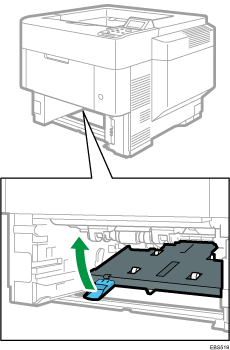
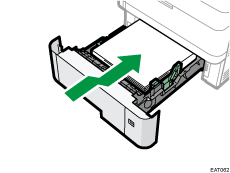
Поднимите переднюю часть лотка, а затем аккуратно вставьте его в аппарат до упора.
Если замятия возникают часто
Убедитесь, что бумага загружена правильно и в меню [Пар.лот.бум.] выбраны правильные настройки.
Состояние бумаги
Элементы для проверки | Возможное решение |
|---|---|
Листы бумаги тесно соприкасаются друг с другом? | Тщательно пролистайте бумагу перед загрузкой в лоток. 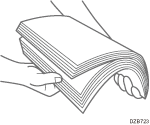 |
Листы бумаги скрутились? |
|
Листы бумаги плоские без сгибов или складок? |
|
Бумага сухая и не содержит влагу? |
|
Поверхность среза бумаги гладкая и чистая? | Если поверхность среза неровная, поменяйте ориентацию бумаги, чтобы поверхность среза находилась в другом направлении. Если бумага поддерживает двустороннюю печать, переверните бумагу. |
Бумага слишком плотная? Бумага слишком тонкая? | Проверьте характеристики бумаги для этого аппарата и загрузите нужный тип бумаги. |
Состояние загруженной бумаги
Элементы для проверки | Возможное решение |
|---|---|
Загружено слишком много листов бумаги? | Загружайте бумагу так, чтобы она располагалась ниже верхней отметки ограничителя ( |
Боковая направляющая и торцевой ограничитель в подающем лотке основного аппарата настроены в соответствии с размером загруженной бумаги? |
|
Обходной лоток используется правильно? |
|
 или
или  ) в лотке.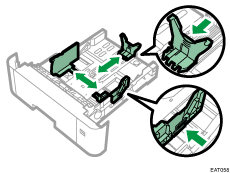
 или 81/2 × 11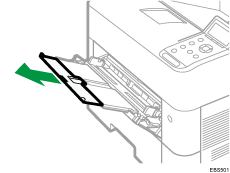
Также проверьте основную процедуру по повторной загрузке бумаги в аппарат.