
Корректировка положения печатаемого изображения
Позицию печати можно регулировать. Обычно положение печати регулировать не требуется. Однако иногда проводить обновления полезно.
Положение печати можно регулировать для следующих элементов:
По горизонтали и по вертикали для лотков 1 - 5 и обходного лотка
По горизонтали и по вертикали для обратной стороны листа при двухсторонней печати
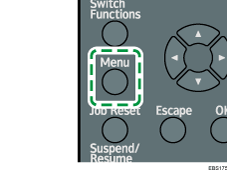
 Нажмите клавишу [Меню].
 Выберите [Руководство], а затем нажмите клавишу [ОК].
 Выберите [Качество рук-ва], затем нажмите на клавишу [OK].
 Выберите [Регистрация] и нажмите клавишу [OK].
 Выберите [Печать тестовой страницы] и нажмите на клавишу [OK].
 С помощью клавиш [
 ] и [
] и [ ] выберите лоток, который нужно отрегулировать, и нажмите клавишу [OK].
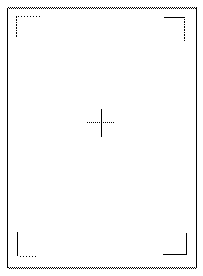
Для проверки текущего положения печати используйте эту страницу.
 Нажмите клавишу [Выход].
 Выберите [Регулировка] и нажмите клавишу [OK].
 С помощью клавиш [] и [] выберите лоток, который нужно отрегулировать, и нажмите клавишу [OK].
 С помощью клавиш [] и [] измените зарегистрированное значение и нажмите клавишу [OK].
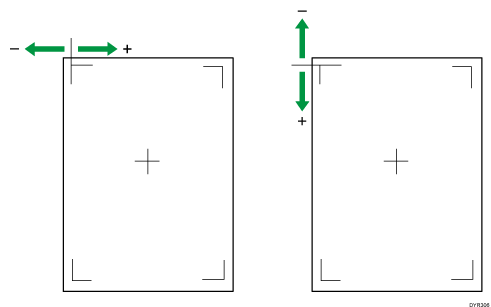
Увеличьте значение для перемещения области печати в направлении, обозначенном символом "+" на рисунке ниже. Уменьшите значение для перемещения области печати в направлении, обозначенном символом "-".
 Нажмите клавишу [Выход].
 Выберите [Печать тестовой страницы] и нажмите на клавишу [OK].
 С помощью клавиш [] и [] выберите лоток бумаги, который нужно отрегулировать, и нажмите клавишу [OK].
 Используйте этот лист для проверки результата регулирования положения печати.
 Нажмите клавишу [Меню].

Если элемент, который вы хотите выбрать, не отображается на экране, нажмите клавишу [
] или [] на панели управления, чтобы сменить экран.