
Подключение к беспроводной локальной сети
Вы можете управлять аппаратом со своего компьютера, когда аппарат подключен к точке доступа беспроводной локальной сети. При обычном использовании, например, когда аппарат используется со всех компьютеров на одном и том же этаже, подключите аппарат к точке доступа в режиме инфраструктуры.
Настройка подключения в режиме инфраструктуры
Аппарат поддерживает стандарт WPS (Wi-Fi Protected Setup) для настройки.
Когда точка доступа поддерживает стандарт WPS, Вы можете настроить подключение нажатием на кнопку точки доступа или путем ввода ПИН-кода, отображенного на аппарате в точке доступа с компьютера.
Когда точка доступа не поддерживает стандарт WPS или вы не уверены, поддерживает ли она стандарт WPS, укажите SSID или ключ шифрования точки доступа вручную.
В обоих случаях вы можете произвести настройку в формате мастера или выполнить ручную настройку в меню [Интерфейс хост-компьютера]. Если "WPA2" используется в качестве метода защиты точки доступа, настроить подключение в меню [Настройки установки] невозможно. В этом случае задайте настройки подключения в меню [Интерфейс хост-компьютера].

Для использования этой функции требуется дополнительная плата беспроводной локальной сети.
Настройка режима инфраструктуры в формате мастера
Настройте режим инфраструктуры в блоке [Настройка сети] меню [Настройки установки].
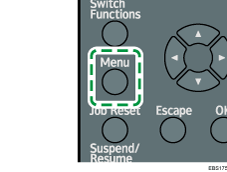
 Нажмите клавишу [Меню].
 Выберите [Настройки установки], а затем нажмите клавишу [ОК].
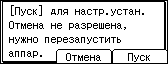
 Выберите [Сетевая], а затем нажмите клавишу [ОК].
 Выберите [Настройки локальной сети], а затем нажмите клавишу [ОК].
 Выберите [Беспров. ЛВС], а затем нажмите клавишу [OK].
 Выберите способ соединения.
Выберите один из следующих способов: [SSID/Пароль], [Способ кнопки нажатия] и [Способ PIN-кода].
Действия, если выбран вариант [SSID/Пароль]
Выберите точку доступа или нажмите клавишу выбора под пунктом [Вручную].
Для выбора точки доступа выберите точку доступа для использования из списка точек доступа. Если отображается символ ключа, укажите метод защиты и пароль. Если выбрано [Вручную], укажите имя сети, метод защиты и пароль используемой точки доступа.
Действия, если выбран вариант [Способ кнопки нажатия]
В соответствии с инструкциями на экране нажмите кнопку точки доступа (маршрутизатор) для подключения к сети.
Действия, если выбран вариант [Способ PIN-кода]
В соответствии с инструкциями на экране зарегистрируйте ПИН-код, отображаемый на экране аппарата для точки доступа (маршрутизатор). Воспользуйтесь компьютером, подключенным к точке доступа, для ввода ПИН-кода. Для получения более подробной информации о вводе ПИН-кода с использованием компьютера см. руководство пользователя точки доступа.
 Подтвердите сообщение на экране, а затем нажмите клавишу выбора под пунктом [Выход].
 Выберите [Настройки прям.подключ.], нажмите клавишу [ОК], а затем укажите, следует ли включить прямое соединение.
Когда прямое подключение включено, вы можете получить доступ к аппарату со смарт-устройства. При необходимости перейдите к настройке USB-подключения.
 Нажмите клавишу выбора под пунктом [Выход].
 Подтвердите сообщение на экране, а затем нажмите клавишу выбора под пунктом [Выход].
 Нажмите клавишу выбора под пунктом [Выход].
 Подтвердите сообщение на экране, а затем нажмите клавишу выбора под пунктом [Перезап.].

Если элемент, который вы хотите выбрать, не отображается на экране, нажмите клавишу [
 ] или [
 ] на панели управления, чтобы сменить экран.
Настройка режима инфраструктуры в параметрах системы
Настройте параметры режима инфраструктуры на вкладке [Сетевая] меню [Интерфейс хост-компьютера]. Если используемая точка доступа поддерживает стандарт WPS, ключ шифрования или метод защиты точки доступа указывать не нужно.
Настройка подключения с использованием стандарта WPS
Нажмите клавишу [Меню].
Выберите [Интерфейс хост-компьютера], а затем нажмите клавишу [ОК].
 Выберите [Беспров. ЛВС], а затем нажмите клавишу [OK].
Выберите [WLAN:Пр.уст./Прям.подкл.], а затем нажмите клавишу [ОК].
Использование кнопки WPS
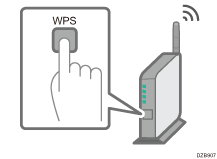
Когда точка доступа находится в зоне досягаемости рукой, используйте кнопку WPS.
 Выберите [Способ кнопки нажатия], а затем нажмите клавишу [ОК].
 Нажмите клавишу выбора под пунктом [Пуск], а затем нажмите кнопку WPS на точке доступа (маршрутизатор) и удерживайте ее в течение 2 минут.
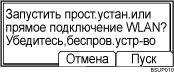
Отображается сообщение о подключении.
Использование ПИН-кода
Если точка доступа находится вне досягаемости, например, на высокой стене или на верхней полке, либо если аппарат не подключен к точке доступа нажатием на кнопку WPS, используйте ПИН-код.
Подготовьте компьютер, который может подключиться к точке доступа.
Выберите [Способ PIN-кода], а затем нажмите клавишу [OK].
 Нажмите клавишу выбора под пунктом [Пуск].
 Отобразите экран управления точкой доступа на компьютере и введите ПИН-код, имеющийся на аппарате.
Отображается сообщение о подключении.
Для получения более подробной информации о вводе ПИН-кода с использованием компьютера см. руководство пользователя точки доступа.
Нажмите клавишу [Выход].
Ручная настройка подключения
Проверьте SSID, ключ шифрования и метод защиты, указанный в точке доступа, а затем следуйте указанной далее процедуре.
Ключ шифрования может быть записан как "сетевой ключ", "PSK" или "парольная фраза".
Нажмите клавишу [Меню].
Выберите [Интерфейс хост-компьютера], а затем нажмите клавишу [ОК].
Выберите [Беспров. ЛВС], а затем нажмите клавишу [OK].
Выберите [Настройка SSID], а затем нажмите клавишу [ОК].
Нажмите клавишу выбора под пунктом [SSID].
Нажмите клавишу выбора под пунктом [Ввод].
С помощью клавиш [], [], [ ] и [
] и [ ] выберите символ и нажмите клавишу [OK], чтобы выбрать SSID, к которому нужно подключиться.
По завершении ввода SSID нажмите клавишу выбора под пунктом [Принять].
Выберите [Метод защиты], а затем нажмите кнопку [ОК].
Выберите метод защиты, заданный для точки доступа, к которой вы хотите подключиться.
Нажмите клавишу выбора под пунктом [Подроб.] и введите свой пароль.
Если выбрано [WEP], введите ключ шифрования, указанный в точке доступа.
Если выбрано [WPA2], выберите способ аутентификации, указанный в точке доступа ([WPA2-PSK] или [WPA2]), а затем введите ключ шифрования.
Выберите метод защиты, заданный для точки доступа, к которой вы хотите подключиться, и нажмите клавишу [ОК].
Выберите [Сигнал беспроводной ЛВС], а затем нажмите клавишу [OK], чтобы проверить статус подключения.
 Нажмите клавишу [Выход].
Если элемент, который вы хотите выбрать, не отображается на экране, нажмите клавишу [
] или [] на панели управления, чтобы сменить экран.
Использование режима прямого сетевого подключения
Для подключения аппарата и компьютера без прохождения точки доступа настройте режим прямого сетевого подключения на вкладке [Сетевая] меню [Интерфейс хост-компьютера].
Нажмите клавишу [Меню].
Выберите [Интерфейс хост-компьютера], а затем нажмите клавишу [ОК].
Выберите [Беспров. ЛВС], а затем нажмите клавишу [OK].
Выберите [Режим соединения], а затем нажмите клавишу [ОК].
Выберите [Режим 802.11 Ad-hoc], а затем нажмите клавишу [ОК].
Выберите [Настройка SSID], а затем нажмите клавишу [ОК].
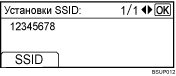
Нажмите клавишу выбора под пунктом [Ввод].
С помощью клавиш [], [], [] и [] выберите символ и нажмите клавишу [OK], чтобы ввести SSID.
Введенный здесь SSID отображается на компьютере.
По завершении ввода SSID нажмите клавишу выбора под пунктом [Принять].
Выберите [Канал Ad-hoc], а затем нажмите клавишу [OK].
С помощью клавиш [], [], [] и [] выберите канал и нажмите клавишу [OK].
Выберите канал, который обеспечивает тот тип беспроводной сети, который поддерживается на компьютере.
Если используется IEEE 802.11 b/g (2,4 ГГц)
1, 2, 3, 4, 5, 6, 7, 8, 9, 10, 11
Если подключение плохое или скорость связи чрезвычайно низкая, измените канал.
Выберите [Метод защиты], а затем нажмите кнопку [ОК].
Выберите [WEP], а затем нажмите клавишу выбора под пунктом [Подроб.].
 С помощью клавиш [], [], [] и [] выберите символ и нажмите клавишу [OK], чтобы ввести WEP-ключ.
 Нажмите клавишу выбора под пунктом [Принять].
 Выберите [WEP], а затем нажмите клавишу [ОК].
 Выберите [Сигнал беспроводной ЛВС], а затем нажмите клавишу [OK], чтобы проверить статус подключения.
 Нажмите клавишу [Выход].
Если элемент, который вы хотите выбрать, не отображается на экране, нажмите клавишу [
] или [] на панели управления, чтобы сменить экран.