
Импорт или экспорт информации о настройке устройств
Можно экспортировать информацию об устройстве аппарата на SD-карту в виде файла настроек устройства (в формате CSV). Также можно указать файл с информацией о настройке устройств, который нужно сохранить на сервере, и импортировать его в аппарат. Эта функция позволяет применять те же настройки, которые используются в аппарате, в другом устройстве той же модели.

- Храните SD-карты и USB-устройства в местах, недоступных для детей. При проглатывании SD-карты или USB-устройства ребенком немедленно обратитесь к врачу.

Только администратор с привилегиями на управление устройствами, пользователями, сетями и файлами может импортировать или экспортировать файл с информацией о настройке устройств.
Во время другой операции аппарат не может выполнить импорт или экспорт.
Данные, которые можно импортировать и экспортировать
Некоторые настройки устройств можно импортировать или экспортировать как файл с информацией о параметрах устройств, а другие - невозможно.
Данные, которые можно импортировать и экспортировать
Подача бумаги
Техническое обслуживание
Система
Параметры печати
Параметры безопасности
Удаленные службы
Интерфейс узла
Настройки Web Image Monitor (настройки инструмента управления, установленного на этот аппарат для мониторинга и настройки параметров аппарата с помощью веб-браузера).
Настройки веб-сервиса
Данные, не подлежащие импорту или экспорту
Адресная книга
Программы
Настройки, которые можно определить посредством TELNET
@Remote-данные
Счетчики
Настройки, которые можно установить только посредством Web Image Monitor или веб-служб (например, настройки Bonjour, SSDP)
Настройки даты и времени
Настройки, требующие сертификат устройства
Настройки, которые необходимо осуществлять для каждого аппарата (например, выравнивание изображения)
Настройки специально для функций и параметров просмотра
Экспорт информации о настройках устройств на SD-карту
 Выключите аппарат.
 Вставьте SD-карту в нижний разъем для носителей на задней панели аппарата.
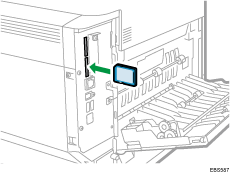
 Включите аппарат.
 Нажмите клавишу [Меню].
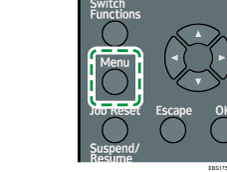
 Войдите в систему аппарата как администратор, обладающий всеми правами доступа к панели управления.
 Выберите [Инф.о настройке устройства] и нажмите клавишу [OK].
 Выберите [Инф.наст.уст:Эксп(зап.уст)] и нажмите клавишу [OK].
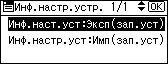
 Выберите [Уникальная инф.об устр-ве] и нажмите [OK].
 Нажмите кнопку [Включая] или [Исключая], а затем нажмите клавишу [OK].
Укажите, следует ли экспортировать "Уникальная инф.об устр-ве". "Уникальная инф.об устр-ве" - это IP-адрес, имя хост-системы, и т. п.
 Выберите [Введите ключ шифрования] и нажмите клавишу [OK].
 Выберите [Да] и нажмите клавишу [OK].
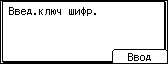
 С помощью клавиши [
 ] или [
 ] выберите символ из ключа шифрования и нажмите клавишу [OK] для ввода символа. Повторите эти шаги для ввода всего ключа шифрования и нажмите клавишу выбора под пунктом [Принять].
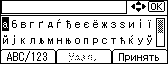
Чтобы ввести буквы в верхнем регистре, цифры или дополнительные знаки, нажмите клавишу выбора под надписью [ABC/123].
Чтобы удалить введенные символы, нажмите клавишу выбора под надписью [Удалить].
 Нажмите клавишу выбора под пунктом [Ввод].
 Следуйте инструкциям для шага 13 и введите ключ шифрования повторно, после чего нажмите клавишу выбора под пунктом [Принять].
 Нажмите клавишу выбора под пунктом [Экспорт] дважды.
 Нажмите клавишу выбора под пунктом [Выход].
 Выключите аппарат и извлеките SD-карту.

Если нужный элемент не отображается на экране, нажимайте клавишу [
 ] или [
 ] на панели управления, пока он не появится.
При сбое данных экспорта сведения об ошибке можно получить в журнале. Журнал находится в той же папке, что и экспортированный файл с информацией о настройках устройства.
Импорт информации о настройках устройства из SD-карты
Выключите аппарат.
Вставьте SD-карту в нижний разъем для носителей на задней панели аппарата.
Включите аппарат.
Нажмите клавишу [Меню].
Войдите в систему аппарата как администратор, обладающий всеми правами доступа к панели управления.
Выберите [Инф.о настройке устройства] и нажмите клавишу [OK].
Выберите [Инф.настр.уст:Имп(зап.уст)] и нажмите клавишу [OK].
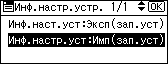
Выберите [Выб.файл с инф.настр.устр.] и нажмите клавишу [OK].
С помощью клавиш [] и [] выберите файл для импорта, затем нажмите клавишу [OK].
Выберите [Уникальная инф.об устр-ве] и нажмите [OK].
Нажмите кнопку [Включая] или [Исключая], а затем нажмите клавишу [OK].
Укажите, следует ли импортировать "Уникальная инф.об устр-ве". "Уникальная инф.об устр-ве" - это IP-адрес, имя хост-системы, и т. п.
 Выберите [Введите ключ шифрования] и нажмите клавишу [OK].
С помощью клавиши [] или [] выберите символ из ключа шифрования и нажмите клавишу [OK] для ввода символа. Повторите эти шаги для ввода всего ключа шифрования и нажмите клавишу выбора под пунктом [Принять].
Чтобы ввести буквы в верхнем регистре, цифры или дополнительные знаки, нажмите клавишу выбора под надписью [ABC/123].
Чтобы удалить введенные символы, нажмите клавишу выбора под надписью [Удалить].
Нажмите клавишу выбора под пунктом [Импорт].
Нажмите клавишу выбора под пунктом [Да].
Нажмите клавишу выбора под пунктом [Выход].
Аппарат перезапустится.
Выключите аппарат и извлеките SD-карту.
Если нужный элемент не отображается на экране, нажимайте клавишу [
] или [] на панели управления, пока он не появится.При сбое процесса импорта или экспорта сведения об ошибке можно получить в журнале. Журнал находится в одной папке с файлом данных о настройках устройства на SD-карте.
Импорт данных о настройках аппарата с сервера
Пользователь может создать файл инструкций центрального управления, чтобы импортировать информацию об устройстве, сохраненную на сервере, в аппарат автоматически.
Используйте веб-сервер или сервер управления устройством, чтобы импортировать информацию о настройках устройства. Работа с сервером управления устройством описана в руководстве по его эксплуатации.
Для использования веб-сервера откройте файл CSV с информацией о настройках аппарата, измените значение в поле "ModuleID" на "-" и сохраните файл на веб-сервере.
Ниже приведены шаги, в которых в качестве примера используется веб-сервер.
Загрузите формат файла инструкций центрального управления из аппарата.
Введите "http://(IP-адрес аппарата или имя узла)/DH/directionsFormat.ini" в строке адреса веб-браузера, чтобы загрузить файл формата.
Следуя приведенным ниже инструкциям, создайте файл центрального управления и сохраните его на веб-сервере.
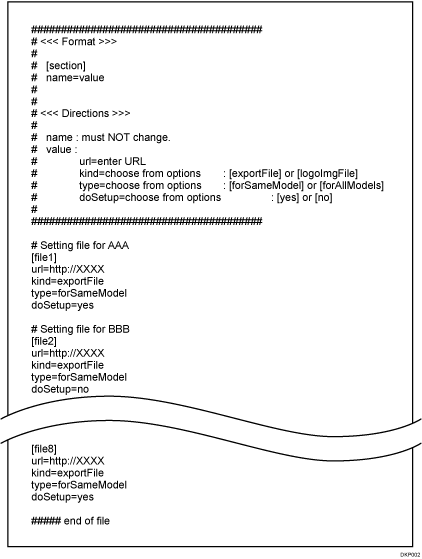
Раздел
Введите номер раздела для каждого файла с информацией о настройках устройств в виде [file1], [file2], [file 3] и т.д. Максимальное количество разделов - восемь. Если количество разделов превышает восемь, то девятый и последующие разделы игнорируются.
Настройки
Настройте каждый файл с информацией о настройках устройства. Текстовый элемент перед знаком "=" представляет собой наименование настройки, а текстовая строка после знака "=" является ее значением. Не меняйте названия настроек.
Имя
Значение
URL-адрес
Введите URL-адрес файла с информацией о настройках устройства. Максимальная длина составляет 255 символов.
вид
Введите "exportFile".
"logoImgFile" в этом аппарате использовать нельзя.
тип
Введите "forSameModel".
"forAllModels" – для серверов управления устройствами.
doSetup
Введите "Да", чтобы импортировать соответствующий файл с информацией о настройках устройств; введите "Нет", чтобы не импортировать соответствующий файл с информацией о настройках устройств.
Комментарий
Если строка начинается с символа "#", она распознается как строка комментариев и игнорируется в процессе импорта.
После сохранения файла инструкций централизованного управления на веб-сервере войдите в систему как администратор аппараты со всеми правами из программы Web Image Monitor.
Нажмите [Конфигурация] в меню [Управление устройством].
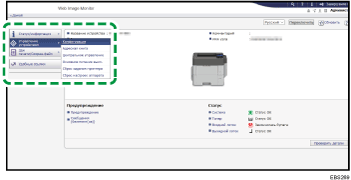
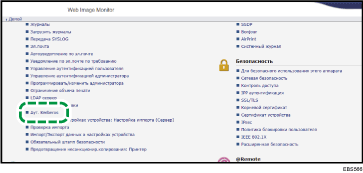
На экране "Конфигурация" выберите [Инфо о настройках устр-ва: настройка импорта (сервер)] в меню "Настройки устройства".
Задайте условия импорта.
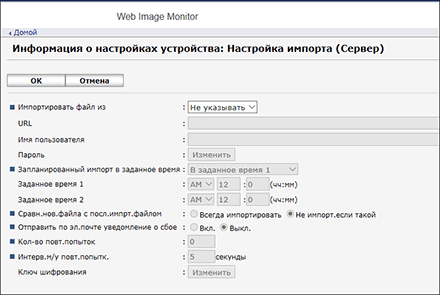
Импортировать файл из: выберите сервер для импорта файлов с информацией о настройках устройства. Укажите URL сервера, на котором находятся основной файл с управляющими командами и файл с настройками, а также имя пользователя и пароль для доступа к URL. Если указанные имя пользователя и пароль относятся к пользователю без прав доступа, импорт выполнен не будет.
Запланированный импорт в задан.время: выберите частоту и укажите время импорта файлов с информацией о настройках устройства.
Сравн.нов.файла с посл.импрт.файлом: Укажите, нужно ли импортировать файл с информацией о настройках устройства, если он идентичен последнему импортированному файлу.
Отправить по эл.почте уведомление о сбое: укажите, нужно ли отправлять оповещение по электронной почте администратору при сбое импорта. Для использования функции электронного уведомления выберите параметр "Автоуведомление по эл.почте" в приложении Web Image Monitor.
Кол-во повт.попыток: укажите количество повторных попыток выполнить импорт в случае сбоя. Введите значение от 0 до 30.
Интерв.м/у повт.попытк.: укажите интервал между попытками повторного импорта в случае сбоя. Введите значение от 5 до 300.
Ключ шифрования: чтобы импортировать зашифрованный файл настроек, укажите ключ шифрования. Если указанный ключ неверен, импорт не будет выполнен.
Нажмите [OK].
Нажмите [Завершение сеанса] и выйдите из веб-браузера.
Импортирование нескольких файлов с данными о настройках будет выполняться в последовательности их появления в основном файле с управляющими командами. Если устройству не удается импортировать какой-либо файл с информацией о настройках, оно переходит к следующему файлу.
Попытка неудачного импорта регистрируется в журнале доступа.