
Сбор журналов
Пользователь может собирать журналы, сохраненные в аппарате, чтобы проверить использование аппарата, журнал ошибок и подробные сведения о доступе к аппарату.
Если установлен дополнительный жесткий диск, загрузите собранные журналы с жесткого диска на компьютер и преобразуйте их в файл CSV.
Используйте Web Image Monitor, чтобы загрузить собранные журналы. Также можно использовать сервер сбора журналов вместо Web Image Monitor.

Свяжитесь с торговым представителей, чтобы получить подробные сведения о сервере сбора журналов.
Типы журналов
В аппарате сохраняются следующие три типа журналов:
Журнал заданий
Пользовательские операции с файлами, в том числе печать
Печать отчетов (например списков конфигураций) с панели управления
Журнал доступа
Аутентификация (например при входе или выходе из системы)
Сохраненные операции с файлами, в том числе создание, редактирование и удаление (если установлен дополнительный жесткий диск)
Операции инженера заказчика, такие как форматирование жесткого диска (если установлен дополнительный жесткий диск)
Системные операции (например, просмотр результатов передачи журналов)
Операции, связанные с безопасностью (например, указание параметров шифрования, параметров обнаружения непривилегированного доступа, параметров блокировки пользователей и параметров аутентификации встроенного ПО)
Журнал эко-счетчика
Включение и выключение основного электропитания
Изменение статуса питания
Время выполнения задания или интервалы времени между заданиями
Расход бумаги в час
Потребление электроэнергии в аппарате
Выбор журналов, которые нужно собрать
Выберите типы и элементы собираемых журналов.
 Войдите в систему в качестве администратора аппарата в приложении Web Image Monitor.
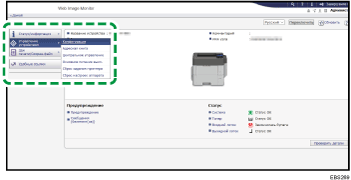
 Нажмите [Конфигурация] в меню [Управление устройством].
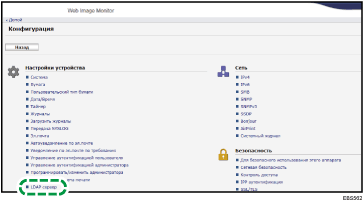
 На экране "Конфигурация" выберите [Журналы] в "Настройки устройства".
 Выберите [Активн.] в "Сбор журналов заданий", "Сбор журналов доступа" или "Сбор журналов эко-счетчика" в соответствии с типом журнала, который нужно собрать.
 Укажите элементы, которые нужно записать в каждый журнал для ("Уровень сбора журналов заданий", "Уровень сбора журналов доступа" и "Уровень сбора журналов эко-счетчика").
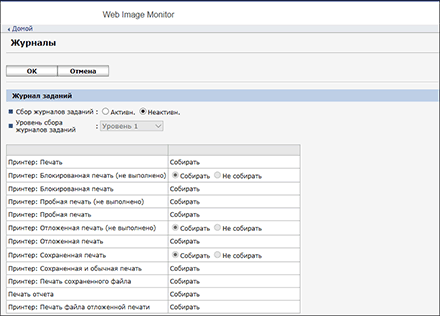
Уровень сбора журналов заданий
Уровень 1: Собраны все журналы заданий.
Уровень сбора журналов заданий
Уровень 1: В журнал доступа записываются следующие элементы.
Формат жесткого диска (если установлен дополнительный жесткий диск), удаление всех журналов, изменение настроек журнала и изменение элемента коллекции журналов
Уровень 2: Все журналы доступа собраны.
Уровень сбора журналов эко-счетчика
Уровень 1: Журналы эко-счетчика не собраны.
Уровень 2: Все журналы эко-счетчика собраны.
При изменении уровня, состояние выбора данных для журнала меняется соответственно новому уровню. Пользователь может изменить параметры некоторых элементов и задать, нужно ли собирать эти элементы в журнал.
 Нажмите [OK].
 Появится сообщение "Обновление. . . ". Подождите 1-2 минуты, а затем нажмите [OK].
Если после нажатия [OK] на экране ничего не отобразится, подождите немного и нажмите кнопку [Обновить] в веб-браузере.
 Нажмите [Завершение сеанса] и выйдите из веб-браузера.
Если изменено "Активировать/Не активировать" в "Сборе журнала", выполните "Удалить все журналы".
Информационные элементы журнала заданий
Единица журнала заданий | Атрибут типа журнала | Содержимое |
|---|---|---|
Принтер: печать | Принтер: печать | Информация об обычных заданиях на печать. |
Принтер: блокированная печать (неполная) | Принтер: блокированная печать (неполная) | Журнал с отображением документов, временно сохраняемых на дополнительном жестком диске с помощью функции блокированной печати. |
Принтер: блокированная печать | Принтер: блокированная печать | Журнал с отображением документов, временно сохраненных на дополнительном жестком диске с помощью функции блокированной печати и распечатанных с помощью панели управления или приложения Web Image Monitor. |
Принтер: пробная печать (не завершено) | Принтер: пробная печать (не завершено) | Журнал с отображением документов, временно сохраненных на дополнительном жестком диске с помощью функции пробной печати. |
Принтер: пробная печать | Принтер: пробная печать | Журнал с отображением документов, которые были временно сохранены на дополнительном жестком диске с помощью функции "Пробная печать" и распечатаны с помощью панели управления или приложения Web Image Monitor. |
Принтер: удержанная печать (неполная) | Принтер: удержанная печать (неполная) | Журнал с отображением документов, временно сохраненных на дополнительном жестком диске с помощью функции отложенной печати. |
Принтер: удержанная печать | Принтер: удержанная печать | Журнал с отображением документов, которые были временно сохранены на дополнительном жестком диске с помощью функции удержанной печати и распечатаны с помощью панели управления или приложения Web Image Monitor. |
Принтер: сохраненная печать | Принтер: сохраненная печать | Информация о файлах, сохраненных на дополнительном жестком диске с помощью функции сохраненной печати. |
Принтер: сохраненная и обычная печать | Принтер: сохраненная и обычная печать | Информация о файлах, сохраненных на дополнительном жестком диске с помощью функции сохраненной печати и распечатанных в период хранения. (если для "Тип задания:" задано [Сохранить и напечатать] в свойствах принтера). |
Принтер: Печать сохраненного файла | Принтер: Печать сохраненного файла | Информация о файлах, сохраненных на дополнительном жестком диске с помощью функции сохраненной печати и распечатанных с помощью панели управления или с помощью приложения Web Image Monitor. |
Печать отчета | Печать отчета | Информация об отчетах, распечатанная с панели управления. |
Печать отчета о результатах /Отправка по электронной почте | Печать отчета о результатах /Отправка по электронной почте | Сведения о результатах задания, напечатанные или отправленные по электронной почте. |
Принтер: печать файла удержанной печати | Принтер: печать файла удержанной печати | Если печать документа была удержана, и документ был временно сохранен на дополнительном жестком диске, здесь регистрируется время, которое пользователь указал для распечатывания документа с помощью панели управления или приложения Web Image Monitor. |
Информационные элементы журнала доступа
Единица журнала доступа | Атрибут типа журнала | Содержимое |
|---|---|---|
Вход*1 | Вход | Количество входов в систему. |
Выход | Выход | Количество выходов из системы. |
Сохранение файла | Сохранение файла | Информация о файлах, сохраненных на дополнительном жестком диске. |
Удаление сохраненного файла | Удаление сохраненного файла | Информация о файлах, удаленных с дополнительного жесткого диска. |
Удаление всех сохраненных файлов | Удаление всех сохраненных файлов | Информация об операциях удаления всех файлов, сохраненных на дополнительном жестком диске. |
Формат жесткого диска *2 | Формат жесткого диска | Подробные сведения о форматировании дополнительного жесткого диска. |
Удаление всех журналов | Удаление всех журналов | Информация об удалении всех журналов. |
Изменение настроек журналов | Изменение настроек журналов | Информация об изменениях настроек журнала. |
Результат передачи журнала | Результат передачи журнала | Журнал результатов передачи журнала в шлюз удаленной связи S. |
Изменение элементов сбора журналов | Изменение элементов сбора журналов | Информация об изменениях уровней сбора журналов заданий, уровней сбора журнала доступа и элементов журналов, которые нужно собрать. |
Сбор журналов зашифрованной связи | Сбор журналов зашифрованной связи | Запись шифрованной передачи между служебной программой и приложением Web Image Monitor или внешними устройствами. |
Нарушение прав доступа *3 | Нарушение прав доступа | Информация о неудачных попытках доступа. |
Блокировка | Блокировка | Информация об активации блокировки. |
Прошивка: обновить | Прошивка: обновить | Информация об обновлениях прошивки. |
Прошивка: изменение структуры | Прошивка: изменение структуры | Информация об изменениях структуры, возникших при установке или удалении карты SD или при установке неподдерживаемой карты SD. |
Прошивка: структура*4 | Прошивка: структура | Информация о проверках изменений структуры модуля прошивки, выполненных, например, при включении аппарата. |
Изменение ключа шифрования данных аппарата | Изменение ключа шифрования данных аппарата | Сведения об изменениях, выполненных для ключей шифрования с помощью настройки "Изменение ключа шифрования данных аппарата". |
Прошивка: недопустимая | Прошивка: недопустимая | Информация о проверках верности прошивки, выполненных, например, при включении аппарата. |
Изменение даты/времени | Изменение даты/времени | Информация об изменениях, выполненных для настроек даты и времени. |
Автоматический выход из Web Image Monitor | Автоматический выход из Web Image Monitor | Журнал автоматических выходов из Web Image Monitor. |
Изменение привилегий доступа к файлу | Изменение привилегий доступа к файлу | Журнал изменений привилегий доступа к сохраненным на дополнительном жестком диске файлам. |
Изменение пароля | Изменение пароля | Информация об изменениях пароля для регистрации. |
Изменение администратора | Изменение администратора | Информация об изменениях администраторов. |
Изменение адресной книги | Изменение адресной книги | Информация об изменениях записей адресной книги. |
Конфигурация аппарата | Конфигурация аппарата | Регистрация изменения настроек аппарата. |
Резервное копирование адресной книги | Резервное копирование адресной книги | Регистрация резервного копирования адресной книги. |
Восстановление адресной книги | Восстановление адресной книги | Регистрация восстановления адресной книги. |
Расширенные функции ограничения объема печати: результат разрешения на отслеживание | Расширенные функции ограничения объема печати: результат разрешения на отслеживание | Регистрация ошибки отслеживания. |
Результат сброса счетчика: выбранный пользователь(и) | Результат сброса счетчика: выбранный пользователь(и) | Регистрация обнуления счетчика для отдельного пользователя. |
Результат сброса счетчика: все пользователи | Результат сброса счетчика: все пользователи | Регистрация обнуления счетчиков для всех пользователей. |
Импорт файла с информацией о настройках устройства | Импорт файла с информацией о настройках устройства | Регистрация импорта файла с информацией о настройках устройства. |
Экспорт файла с информацией о настройках устройства | Экспорт файла с информацией о настройках устройства | Регистрация экспорта файла с настройками устройства. |
Редактирование сохраненного файла | Редактирование сохраненного файла | Регистрация файла, отредактированного путем объединения, вставки или удаления. |
Вставка в другой файл | Вставка в другой файл | Регистрация объединения или вставки в другой файл. |
*1 Для SNMPv3 не создан журнал "Вход в систему".
*2 При форматировании жесткого диска все записи журнала, сделанные до времени форматирования, удаляются, и в журнал вносится запись об окончании форматирования.
*3 Сообщение "Нарушение доступа" означает, что система подвергается частым атакам отказа в обслуживании, которые включают в себя попытки войти в систему посредством аутентификации пользователя.
*4 Первый журнал, созданный после включения основного питания, является журналом "Прошивка: Структура".
Информационные элементы журнала эко-счетчика
Элементы журнала эко-счетчика | Атрибут типа журнала | Содержимое |
|---|---|---|
Основное питание вкл. | Основное питание вкл. | Регистрация включения основного питания. |
Основное питание выкл. | Основное питание выкл. | Регистрация отключения основного питания. |
Результат изменения статуса питания | Результат изменения статуса питания | Регистрация изменения режима питания аппарата. |
Связанная с заданием информация | Связанная с заданием информация | Регистрация сведений, связанных с заданием. |
Потребление бумаги | Потребление бумаги | Регистрация количества использованной бумаги. |
Потребляемая мощность | Потребляемая мощность | Журнал потребления энергии. |
Загрузка журналов
Можно загрузить журналы, записанные в аппарате, как CSV-файл.
Войдите в систему в качестве администратора аппарата в приложении Web Image Monitor.
Нажмите [Конфигурация] в меню [Управление устройством].
На экране "Конфигурация" выберите [Загрузить журналы] в "Настройки устройства".
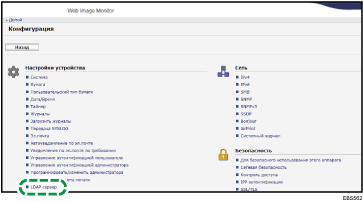
Выберите тип журнала в "Загружаемые журналы" и нажмите [Загрузка].
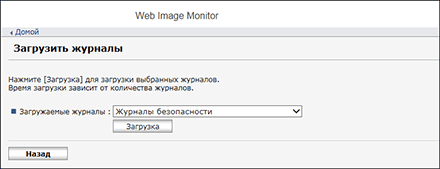
Если выбрано [Журналы безопасности], загружаемый файл включает журнал заданий и журнал доступа.
Укажите местоположение для сохранения файла.
Нажмите [Завершение сеанса] и выйдите из веб-браузера.
Если журнал загружен успешно, в последней строке файла журнала появится надпись о том, что загрузка завершена, ("Download completed.").
Журнал заданий и журнал доступа загружаются как один файл, упорядоченный по идентификаторам журналов.
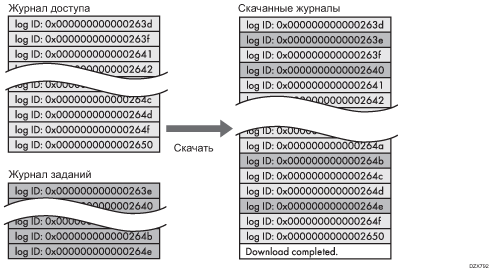
Журнал эко-счетчика загружается отдельным файлом.
После загрузки журналов удалите все журналы.
Загруженные журналы содержат данные о завершенных заданиях, записанные до момента времени, когда была нажата кнопка [Загрузка]. Поле "Result" записей в журнале для незавершенных заданий будет пустым.
Время загрузки может различаться в зависимости от количества журналов.
Если во время загрузки или создания файла CSV возникла ошибка, загрузка будет отменена и информация об ошибке будет включена в конец файла.
В загруженных файлах используется кодировка символов UTF-8. Чтобы просмотреть файл журнала, откройте его с помощью приложения, поддерживающего кодировку UTF-8.
Администратор аппарата должен управлять загруженными файлами журнала соответственно.
Количество журналов, которые могут быть сохранены на аппарате
Максимальное количество журналов, которое можно сохранить в аппарате:
Типы журналов | Жесткий диск установлен | Жесткий диск не установлен |
|---|---|---|
Журналы заданий | 4000 | 500 |
Журналы доступа | 12 000 | 500 |
Журналы эко-счетчика | 4000 | 500 |
Если количество записей журналов, сохраняемых в памяти аппарата, превышает допустимое, и создаются новые журналы, то наиболее старые записи удаляются и перезаписываются новыми. Если периодически не загружать журналы, то запись старых журналов в файлы может оказаться невозможной.
Ниже приведен пример, в котором количество сохраненных журналов превышает максимально допустимое и старые журналы перезаписываются новыми.
Если два самых старых журнала доступа перезаписываются двумя самыми новыми журналами доступа, то в загруженных журналах нет идентификаторов журналов.
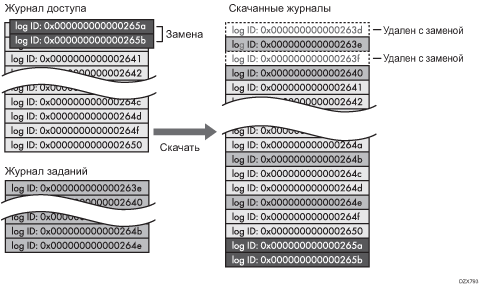
Чтобы определить, перезаписались ли журналы во время загрузки, проверьте сообщение в последней строке загруженных журналов. Ниже показаны сообщения:
Если перезаписи не было:
Загрузка завершена.
Если перезапись была:
Загрузка завершена.
Часть журналов до идентификационного кода журнала xxxx больше не существует.
(Журналы с идентификатором до "Log ID xxxx" удаляются.)
Порядок журнала заданий принтера и журнала доступа
Записи журнала печати создаются перед созданием записи о входе в систему в журнале доступа.
Сведения о заданиях (получение, обработка, вывод данных задания и т. д.) записываются как единые записи.
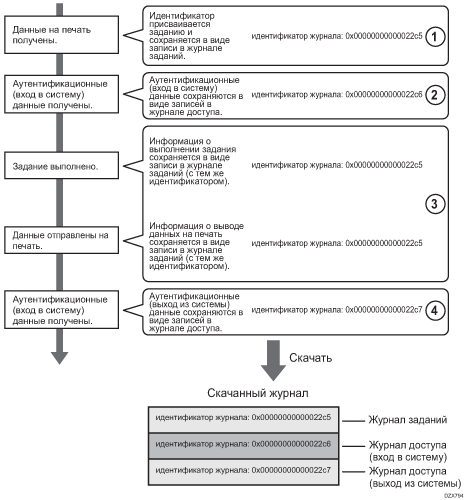
При получении задания печати аппарат создает идентификатор задания и записывает информацию о получении данных в журнал заданий. (1)
После этого аппарат создает идентификатор входа в систему для аутентификации и записывает его в журнал доступа.(2)
Журнал, связанный с обработкой данных задания, добавляется в журнал заданий, созданный первым.(3)
В самом конце он создает идентификатор журнала для записи о выходе из системы и записывает его в журнал доступа. (4)
В результате, при загрузке журнала заданий журнал доступа, регистрирующий входы в систему, и журнал доступа, регистрирующий выходы из системы, будут расположены в этом порядке.
Удаление всех журналов
Можно удалить все журналы, записанные в аппарате.
Сообщение "Удалить все журналы" появляется, если один из журналов - заданий, доступа или эко-счетчик - установлен в режим [Активн.].
Войдите в систему в качестве администратора аппарата в приложении Web Image Monitor.
Нажмите [Конфигурация] в меню [Управление устройством].
На экране "Конфигурация" выберите [Журналы] в "Настройки устройства".
Выберите [Удалить] в "Удалить все журналы" и нажмите [OK].
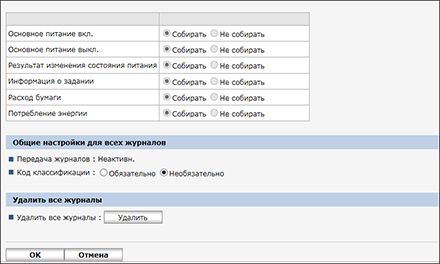
Нажмите [Завершение сеанса] и выйдите из веб-браузера.
Запрещение передачи журналов на сервер сбора журналов
Пользователь может отключить передачу журнала на сервер сбора журналов в Web Image Monitor.
Войдите в систему в качестве администратора аппарата в приложении Web Image Monitor.
Нажмите [Конфигурация] в меню [Управление устройством].
На экране "Конфигурация" выберите [Журналы] в "Настройки устройства".
В "Общие настройки для всех журналов" выберите [Неактивн.] в "Передача журналов" и нажмите [OK].
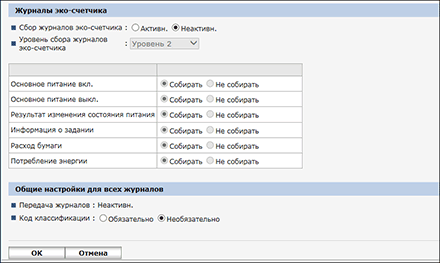
Нажмите [Завершение сеанса] и выйдите из веб-браузера.
Задание настроек, связанных со сбором журналов и отключением передачи журналов на сервер сбора журналов, на панели управления
Пользователь может включить настройки, связанные со сбором журналов, на панели управления. Также можно отключить передачу журналов на сервер сбора журналов. Для этого необходимо установить значение [Выкл.] для настройки передачи журналов, если она была выставлена на [Вкл.].
Чтобы включить настройки сбора журналов
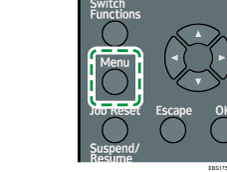
Нажмите клавишу [Меню].
Войдите в систему как администратор аппарата на панели управления.
Выберите [Опции безоп.] и нажмите [OK].
Выберите [Собрать журналы] и нажмите клавишу [OK].
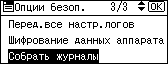
Нажмите клавишу [ ] или [
 ], чтобы выбрать журнал, который необходимо вести, и нажмите клавишу [OK].
Выберите [Активно], а затем нажмите клавишу [OK].
Выключите основное питание, а затем включите питание снова.
Если нужный элемент не отображается на экране, нажимайте клавишу [
] или [] на панели управления, пока он не появится.
Чтобы отключить передачу журнала на сервер сбора журналов:
Нажмите клавишу [Меню].
Войдите в систему как администратор аппарата на панели управления.
Выберите [Опции безоп.] и нажмите [OK].
Выберите [Перед.все настр.логов], затем нажмите клавишу [OK].
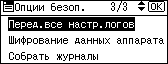
Выберите [Не передавать] и нажмите клавишу [OK].
Нажмите клавишу выбора под пунктом [Выйти].
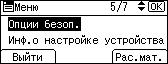
Если нужный элемент не отображается на экране, нажимайте клавишу [
] или [] на панели управления, пока он не появится.