
Настройка кода пользователя в драйвере принтера
Если на аппарате настроена аутентификация по коду пользователя в целях ограничения использования функций принтера, укажите код пользователя в драйвере принтера для подтверждения прав на выполнение заданий печати на этом аппарате.
После введения кода пользователя его повторный ввод не требуется.
Настройка кода пользователя (Windows)

Чтобы менять настройки в блоке [Свойства принтера], необходимо иметь право доступа "Управление этим принтером". Войдите в аппарат в качестве члена группы администраторов, чтобы изменить настройки.

Проверьте, что на вкладке [Расширен.параметры] не выбрано [Аутентификация пользователя].
 Откройте окно "Устройства и принтеры".
Windows 10 (версия 1703 и выше)
В меню [Пуск] нажмите [Система Windows]
 [Панель управления].
Нажмите [Просмотр устройств и принтеров].
Windows 10 (версия ниже 1703), Windows Server 2016
Правой кнопкой мыши нажмите [Пуск], затем нажмите [Панель управления].
Нажмите [Просмотр устройств и принтеров].
Windows 8.1, Windows Server 2012/2012 R2
На панели инструментов Charm Bar нажмите [Settings] ([Настройки])
[Control Panel] ([Панель управления]).Нажмите [Просмотр устройств и принтеров].
Windows 7, Windows Server 2008 R2
В меню [Пуск] нажмите [Устройства и принтеры].
Windows Server 2008
В меню [Пуск] выберите [Панель управления].
Выберите опцию [Printer] ([Принтер]) в окне [Hardware and Sound] ([Оборудование и звук]).
 Нажмите правой кнопкой мыши на значок принтера и выберите опцию [Свойства принтера].
 Откройте вкладку [General][Preferences...].
 Откройте вкладку [Детальн.настройки] в меню [Настр.задания], а затем введите код пользователя.
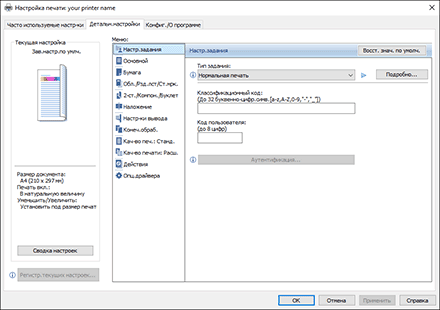
 Нажмите [OK].
 По завершении настройки закройте окно настроек драйвера принтера.
Настройка кода пользователя (OS X/macOS)
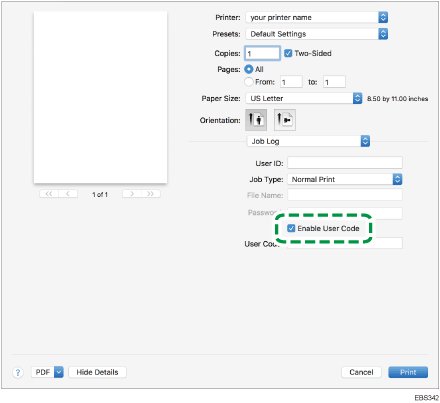
Установите параметры в меню [Job Log] ([Журнал заданий]).
Откройте на компьютере распечатываемый документ и откройте окно параметров драйвера принтера из меню печати в приложении.
Выберите [Job Log] ([Журнал заданий]).
Поставьте отметку в поле [Enable User Code], а затем ведите код пользователя.
Нажмите [Печать].