
Выполнение частичной печати в качестве теста и печать остальной части документа
Можно выполнить пробную печать первого комплекта задания, состоящего из нескольких комплектов. После проверки результата можно распечатать остальные комплекты с панели управления (Пробная печать). Функция пробной печати позволяет уменьшить количество ошибок из-за неверного содержания или настроек.
 Откройте на компьютере распечатываемый документ и откройте окно параметров драйвера принтера из меню печати в приложении.
 Задайте формат бумаги, тип бумаги, ориентацию документа и другие параметры.
 Настройте тип задания.
Windows
Задайте параметры во вкладке [Часто используемые настр-ки].
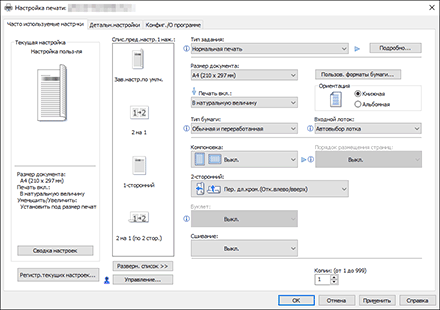
Тип задания: выберите [Пробная печать].
Подробно: введите свой идентификационный код пользователя.
ИД пользователя: идентификационный код пользователя отображается на панели управления для обозначения владельца документа. Выберите один из вариантов: можно использовать собственный идентификационный код пользователя или учетные данные Windows.
Введите идентификационный код пользователя: введите до восьми однобайтовых буквенно-цифровых символов.
OS X/macOS
Установите параметры в [Job Log] ([Журнал заданий]).
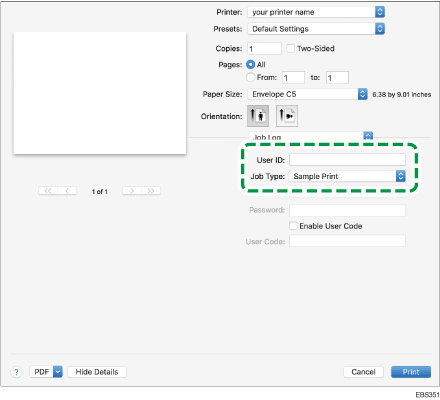
ИД пользователя: идентификационный код пользователя отображается на панели управления для обозначения владельца документа. Введите идентификационный код пользователя длиной до восьми однобайтовых буквенно-цифровых символов для обозначения владельца документа.
Тип задания: выберите [Пробная печать].
 Введите количество экземпляров.
 По завершении настройки выполните печать.
Аппарат распечатывает только один комплект задания.
 Проверьте результаты печати.
Если не требуется изменять содержимое или настройки, выполните печать остальной части документа.
 Нажмите клавишу выбора под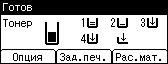
 Выберите опцию [Образцы заданий печати], а затем нажмите клавишу выбора в разделе [Сп.зад.].
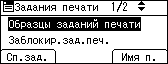
 Выберите файл для печати, а затем нажмите клавишу выбора в разделе [Печать].
Чтобы изменить число копий, укажите их количество в поле [Кол-во].
 Нажмите клавишу выбора под [Печатать].

Файлы для печати, напечатанные или удаленные с помощью Web Image Monitor после того, как они были выбраны на панели управления, отображаются в [Сп.зад.]. Однако при попытке распечатать или удалить такие файлы появится предупреждение об ошибке.
Чтобы остановить печать, нажмите кнопку [Сброс задания]. При нажатии клавиши [Сброс задания] файлы будут удалены.
Если элемент, который вы хотите выбрать, не отображается на экране, нажмите клавишу [
 ] или [
 ] на панели управления, чтобы сменить экран.