
Печать документов, хранящихся на принтере, с панели управления
Документы, сохраненные в памяти аппарата с помощью драйвера принтера, можно распечатать с панели управления.
Блокированная печать файла
 Нажмите клавишу выбора под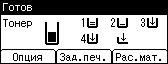
 Выберите [Заблокир.зад.печ.], затем нажмите клавишу выбора под [Сп.зад.].
 Выберите файл для печати, затем нажмите клавишу выбора под надписью [Печать].
 Введите пароль при помощи клавиш прокрутки, а затем нажмите клавишу [OK].
 Нажмите клавишу выбора под [Печатать].

Файлы для печати, напечатанные или удаленные с помощью Web Image Monitor после того, как они были выбраны на панели управления, отображаются в [Сп.зад.]. Однако при попытке распечатать или удалить такие файлы появится предупреждение об ошибке.
Для остановки печати после ее начала нажмите на клавишу [Сброс задания]. При нажатии клавиши [Сброс задания] все файлы, кроме файлов для Сохраненная печать, будут удалены.
Если элемент, который вы хотите выбрать, не отображается на экране, нажмите клавишу [
 ] или [
 ] на панели управления, чтобы сменить экран.
Удержанная печать файла
Выберите [Удержанные задания печати] и нажмите клавишу выбора под [Сп.зад.].
Выберите файл для печати, затем нажмите клавишу выбора под надписью [Печать].
Нажмите клавишу выбора под [Печатать].
Файлы для печати, напечатанные или удаленные с помощью Web Image Monitor после того, как они были выбраны на панели управления, отображаются в [Сп.зад.]. Однако при попытке распечатать или удалить такие файлы появится предупреждение об ошибке.
Для остановки печати после ее начала нажмите на клавишу [Сброс задания]. При нажатии клавиши [Сброс задания] все файлы, кроме файлов для Сохраненная печать, будут удалены.
Если элемент, который вы хотите выбрать, не отображается на экране, нажмите клавишу [
] или [] на панели управления, чтобы сменить экран.
Сохраненная печать файла
Выберите [Сохр.зад.печ.] и нажмите клавишу выбора под [Сп.зад.].
Выберите файл для печати, затем нажмите клавишу выбора под надписью [Печать].
Для печати файла Сохраненная печать, защищенного паролем, введите пароль с помощью клавиш прокрутки, а затем нажмите [OK].
Если нужно изменить количество копий, укажите его в окне [Кол-во].
Нажмите клавишу выбора под [Печатать].
Файлы для печати, напечатанные или удаленные с помощью Web Image Monitor после того, как они были выбраны на панели управления, отображаются в [Сп.зад.]. Однако при попытке распечатать или удалить такие файлы появится предупреждение об ошибке.
Для остановки печати после ее начала нажмите на клавишу [Сброс задания].
Если элемент, который вы хотите выбрать, не отображается на экране, нажмите клавишу [
] или [] на панели управления, чтобы сменить экран.