
Вход в систему с панели управления
Если администратор настроил аппарат на ограничение его использования неавторизованными пользователями, перед началом работы потребуется выполнить автентификацию.
Способы аутентификации описаны ниже.
Если на аппарате настроена обычная аутентификация, аутентификация Windows или аутентификация LDAP, перед началом работы введите свои имя пользователя и пароль и войдите в систему аппарата.
При включенном режиме аутентификации кода пользователя укажите код пользователя на экране свойств принтера в окне драйвера принтера. Для получения подробных сведений см. справку драйвера принтера.
Для предотвращения несанкционированного использования аппарата всегда выходите из системы по завершении работы.

Попросите администратора предоставить вам имя пользователя, пароль для входа и код пользователя.
Проверка данных пользователей для работы с аппаратом (аутентификация пользователей)
Вход в систему путем ввода имени пользователя и пароля
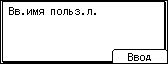
Введите данные для аутентификации, используя клавиатуру, отображаемую на панели управления.
 Нажмите клавишу выбора под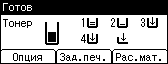
 Нажмите клавишу выбора под пунктом [Ввод].
 С помощью клавиш [
 ] , [
] , [ ] , [
] , [ ] и [
] и [ ] выберите имя пользователя и нажмите [OK], чтобы ввести его.
 Нажмите клавишу выбора под пунктом [Принять].
 Нажмите клавишу выбора под пунктом [Ввод].
 С помощью клавиш [] , [] , [] и [] выберите пароль и нажмите [OK], чтобы ввести его.
 Нажмите клавишу выбора под пунктом [Принять].
Если элемент, который вы хотите выбрать, не отображается на экране, нажмите клавишу [
] или [] на панели управления, чтобы сменить экран.Чтобы выйти из системы аппарата, нажмите клавишу [Menu], нажмите клавишу выбора под [Выйти], а затем нажмите клавишу выбора под [Да].
Изменение пароля для входа в систему
Если на аппарате настроена обычная аутентификация, аутентификация Windows или аутентификация LDAP, следует периодически менять пароль, чтобы предотвратить несанкционированное использование аппарата.
Пароли могут содержать приведенные ниже символы. Выбирайте пароль, разгадать который сложно.
Заглавные латинские буквы: от A до Z (26 символов)
Строчные латинские буквы: от a до z (26 символов)
Цифры от 0 до 9 (10 символов)
Символы: (пробел) ! “ # $ % & ‘ ( ) * + , – . / : ; < = > ? @ [ \ ] ^ _ ` { | } ~ (33 символа)
Пароль для входа можно изменить в приложении Web Image Monitor.
Изменение пароля для входа с помощью приложения Web Image Monitor