
Wenn ein Papierstau vorliegt
Wenn ein Papierstau auftritt, wird eine Fehlermeldung angezeigt. Die Fehlermeldung zeigt den Ort des Papierstaus an.
Überprüfen Sie den Ort und entfernen Sie den Papierstau.

- Im Gerät befinden sich stark erhitzte Teile. Wenn Sie falsch eingezogenes Papier entfernen, berühren Sie keine Teile, die nicht in dieser Bedienungsanleitung angegeben sind. Das Berühren dieser Teile kann zu Verbrennungen führen.
- Wenn Sie Papier austauschen oder einen Papierstau entfernen, achten Sie darauf, dass Sie Ihre Finger nicht einklemmen oder verletzen.
- Schließen Sie die vordere Abdeckung, wenn Sie Papier nachfüllen oder einen Papierstau beheben, und führen Sie den Vorgang nacheinander für jedes Magazin aus.
Papierstaumeldung (A1)
Die Papierstaumeldung " (A1)" erscheint bei einem Papierstau im Standard-Papiermagazin.
 Ziehen Sie das Papiermagazin vorsichtig bis zum Anschlag heraus.
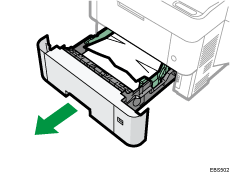
 Das gestaute Papier vorsichtig herausziehen.
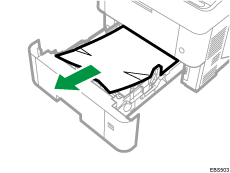
 Schließen Sie das Papiermagazin vorsichtig bis zum Anschlag.
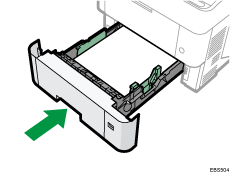
Papierstaumeldung (A2)
Die Papierstaumeldung "(A2)" erscheint bei einem Papierstau im Bypass.
Entfernen Sie das Papier aus dem Bypass.
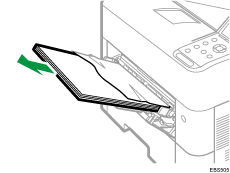
Das gestaute Papier vorsichtig herausziehen.
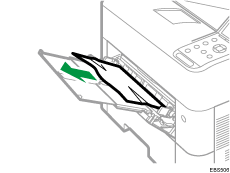
Papierstaumeldung (B)
Die Papierstaumeldung "(B)" erscheint bei einem Papierstau des internen Papiereinzugswegs.
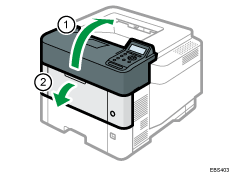
Öffnen Sie die obere Abdeckung und dann öffnen Sie die vordere Abdeckung.
Halten Sie die Klemme an der Kartusche, um sie nach oben zu ziehen.
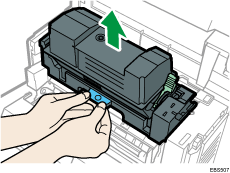
Die Kartusche herausziehen.
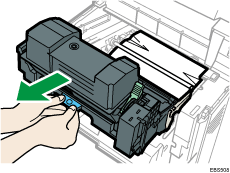
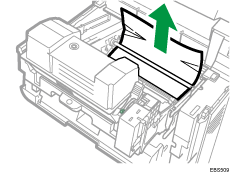
 Das gestaute Papier vorsichtig herausziehen.
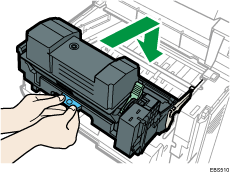
 Drücken Sie die Klemme an der Druckkartusche zusammen und schieben Sie die Kartusche bis zum Anschlag in den Drucker.
 Schließen Sie zuerst die vordere und danach die obere Abdeckung.
Papierstaumeldung (C)
Die Papierstaumeldung " (C)" erscheint bei einem Papierstau des internen Papiereinzugswegs.
Entfernen Sie die falsch eingezogene Vorlage vorsichtig aus dem Standardmagazin.
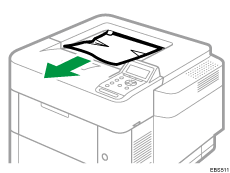
Hintere Abdeckung öffnen.
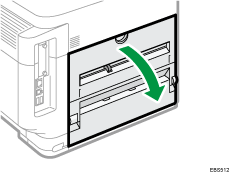
Das gestaute Papier vorsichtig herausziehen.
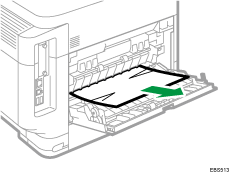
Wenn Sie das gestaute Papier nicht sehen oder entfernen können, öffnen Sie den Hebel "C"  und entfernen Sie das gestaute Papier.
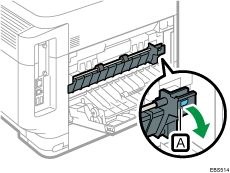
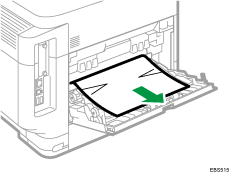
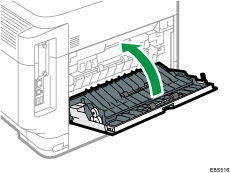
Die hintere Abdeckung schließen.
Papierstaumeldung (Y1) bis (Y4)
Die nachfolgenden Meldungen werden gemäß dem Magazin ausgegeben, in dem sich das Papier gestaut hat:
"
(Y1)": Magazin 2"
(Y2)": Magazin 3"
(Y3)": Magazin 4"
(Y4)": Magazin 5
Das Verfahren zur Entfernung des gestauten Papiers ist für alle Magazine gleich. Nachfolgend wird ein Papierstau in Magazin 2 (die Meldung (Y1) wird eingeblendet) exemplarisch detailliert erläutert.
Ziehen Sie das Papiermagazin bis zum Anschlag heraus.
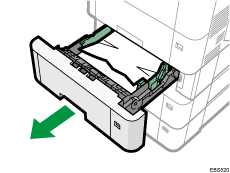
Das gestaute Papier vorsichtig herausziehen.
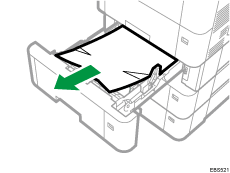
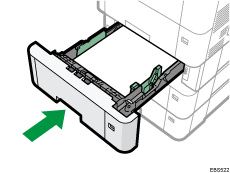
Halten Sie das Magazin mit beiden Händen, schieben Sie es entlang der Schienen der Papiereinführeinheit und schieben Sie es dann gerade hinein.
Papierstaumeldung (Z)
Die Papierstaumeldung "" Z erscheint bei einem Papierstau in der Duplexeinheit.
Ziehen Sie das Papiermagazin vorsichtig bis zum Anschlag heraus, heben Sie die Vorderseite des Magazins an und nehmen Sie es dann ganz heraus.
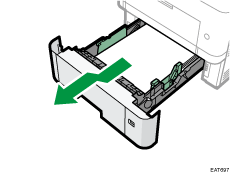
Den "Z"-Hebel nach unten drücken .
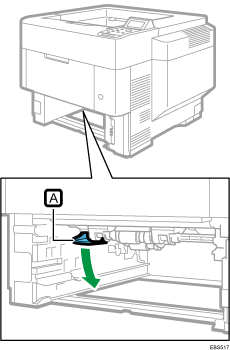
Ziehen Sie das gestaute Papier vorsichtig heraus und setzen Sie den "Z"-Hebel wieder in seine Ausgangsposition zurück.

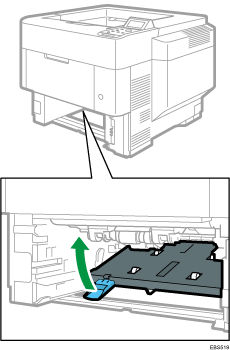
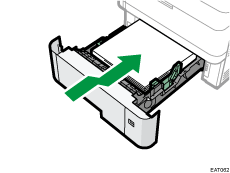
Die Vorderseite des Magazins anheben und dann das Magazin vorsichtig bis zum Anschlag in das Gerät schieben.
Wenn Papierstaus häufig auftreten
Überprüfen Sie, ob das Papier korrekt eingelegt wurde und die Einstellungen in [Papiermagazin-Einstell.] korrekt festgelegt sind.
Papierzustand
Zu überprüfende Punkte | Lösung falls zutreffend |
|---|---|
Haften die Blätter aneinander? | Fächern Sie die Blätter gründlich auf, bevor Sie sie in das Magazin einlegen. 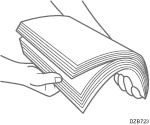 |
Sind die Blätter gewellt? |
|
Ist das Papier flach und nicht gefaltet oder faltig? |
|
Ist das Papier trocken und nicht feucht? |
|
Ist die Schnittfläche des Papiers glatt und sauber? | Wenn die Schnittfläche ungleichmäßig ist, legen Sie das Papier in einer anderen Ausrichtung ein, sodass die Schnittfläche in eine andere Richtung zeigt. Wenn das Papier den Duplexdruck unterstützt, drehen Sie das Papier um. |
Ist das Papier zu dick? Ist das Papier zu dünn? | Überprüfen Sie die Spezifikationen für das Papier, das mit dem Gerät verwendet werden kann, und legen Sie Papier ein, das unterstützt wird. |
Zustand des eingelegten Papiers
Zu überprüfende Punkte | Lösung falls zutreffend |
|---|---|
Sind zu viele Blätter Papier eingelegt? | Legen Sie Papier unterhalb der oberen Grenzmarkierung ( |
Sind der Seitenanschlag und der Endanschlag im Papiermagazin des Hauptgeräts richtig auf das Papierformat eingestellt? |
|
Wird der Bypass korrekt verwendet? |
|
 oder
oder  ) in das Magazin ein.
 oder 81/2 × 11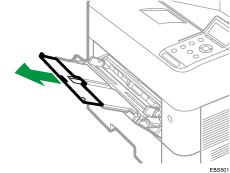
Überprüfen Sie auch erneut das grundlegende Verfahren zum Einlegen von Papier in das Gerät.