
Anpassen der Druckposition
Sie können die Druckposition anpassen. Normalerweise müssen Sie die Druckposition nicht neu einstellen. Eine Neueinstellung ist jedoch in einigen Fällen nützlich.
Sie können die Druckposition für folgende Elemente anpassen:
Horizontale und vertikale Positionen für Magazine 1 bis 5 und Bypass
Horizontale und vertikale Positionen für die Rückseite des Papiers beim Duplexdruck
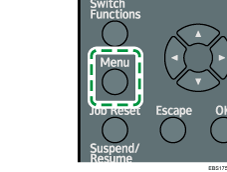
 Drücken Sie die Taste [Menü].
 Wählen Sie [Wartung] und drücken Sie dann die Taste [OK].
 Wählen Sie [Qualitätswartung] und drücken Sie dann die Taste [OK].
 Wählen Sie [Registrierung] und drücken Sie dann die Taste [OK].
 Wählen Sie [Testblatt drucken] und dann drücken Sie die Taste [OK].
 Drücken Sie die Taste [
 ] oder [
 ], um das gewünschte Magazin auszuwählen, und drücken Sie dann die Taste [OK].
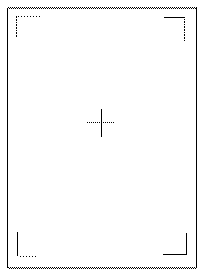
Verwenden Sie dieses Blatt, um die aktuelle Druckposition zu überprüfen.
 Drücken Sie die Taste [Escape].
 Wählen Sie [Einstellung] und drücken Sie dann die Taste [OK].
 Drücken Sie die Taste [] oder [], um das gewünschte Magazin auszuwählen, und drücken Sie dann die Taste [OK].
 Drücken Sie die Taste [] oder [], um den gewünschten Wert anzupassen, und drücken Sie dann die Taste [OK].
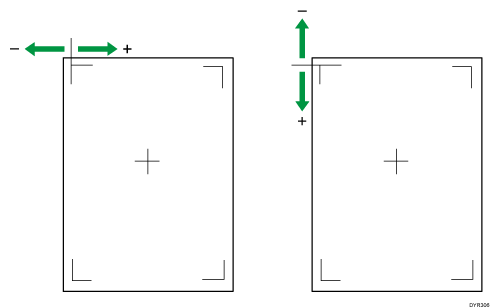
Erhöhen Sie den Wert, um den Druckbereich in die Richtung zu verschieben, die durch das "+"-Symbol in der Zeichnung unten gekennzeichnet ist. Vermindern Sie den Wert, um den Druckbereich in die Richtung zu verschieben, die durch das "-"-Symbol gekennzeichnet ist.
 Drücken Sie die Taste [Escape].
 Wählen Sie [Testblatt drucken] und dann drücken Sie die Taste [OK].
 Drücken Sie auf die Taste [] oder [], um das zuvor angepasste Papiermagazin auszuwählen, und drücken Sie dann auf die Taste [OK].
 Nutzen Sie dieses Blatt, um das Ergebnis nach der Anpassung der Druckposition zu überprüfen.
 Drücken Sie die Taste [Menü].

Wenn das auszuwählende Element nicht auf dem Bildschirm angezeigt wird, drücken Sie auf die Taste [
] oder [] auf dem Bedienfeld, um den Bildschirm anzupassen.