
Verbinden mit einem WLAN
Sie können das Gerät von Ihrem Computer aus bedienen, wenn das Gerät mit einem Zugangspunkt eines WLANs verbunden ist. Bei normaler Verwendung, z. B. wenn das Gerät von allen Computern auf derselben Ebene verwendet wird, verbinden Sie das Gerät im Infrastrukturmodus mit einem Zugriffspunkt.
Konfigurieren der Verbindung im Infrastrukturmodus
Der Computer unterstützt WPS (Wi-Fi Protected Setup) bei der Konfiguration.
Wenn der Zugangspunkt WPS unterstützt, können Sie die Verbindung konfigurieren, indem Sie den Druckknopf des Zugangspunkts drücken oder den am Gerät angezeigten PIN-Code über den Computer am Zugangspunkt eingeben.
Wenn der Zugangspunkt WPS nicht unterstützt oder Sie nicht sicher sind, ob er WPS unterstützt, geben Sie die SSID oder den Verschlüsselungscode des Zugangspunkts manuell an.
In beiden Fällen können Sie die Einrichtung im Assistenten-Format ausführen oder die manuelle Einrichtung unter [Host-Schnittstelle] verwenden. Wenn Sie für die Sicherheitsmethode des Zugangspunkts "WPA2" verwenden, können Sie die Verbindung nicht über die [Installationseinstellungen] konfigurieren. Konfigurieren Sie in diesem Fall die Verbindung über [Host-Schnittstelle].

Die optionale wireless-LAN-Karte wird für die Verwendung dieser Funktion benötigt.
Konfigurieren des Infrastrukturmodus im Assistenten-Format
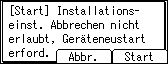
Konfigurieren Sie den Infrastrukturmodus unter [Netzwerkeinstellung.] in den [Installationseinstellungen].
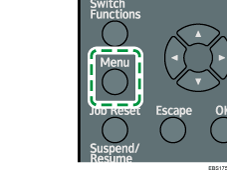
 Drücken Sie die Taste [Menü].
 Wählen Sie [Installationseinstellungen] und drücken Sie dann auf die Taste [OK].
 Wählen Sie [Netzwerk] und drücken Sie dann die Taste [OK].
 Wählen Sie [LAN-Einstellungen] und drücken Sie dann die Taste [OK].
 Wählen Sie [Wireless LAN] aus und drücken Sie dann auf die Taste [OK].
 Wählen Sie eine Verbindungsmethode.
Wählen Sie eine der Methoden [SSID/Passwort], [Knopfdruck-Methode] und [PIN-Code-Methode] aus.
Auswahl [SSID/Passwort]
Wählen Sie einen Zugangspunkt und drücken Sie die Auswahltaste unter [Manuell].
Zur Auswahl eines Zugangspunkts wählen Sie den Zugangspunkt aus der Liste der Zugangspunkte aus. Wenn das Schlüsselsymbol angezeigt wird, geben Sie die Sicherheitsmethode und das Passwort an. Wenn Sie [Manuell] wählen, geben Sie den Netzwerknamen, die Sicherheitsmethode und das Passwort des verwendeten Zugangspunkts an.
Auswahl [Knopfdruck-Methode]
Folgen Sie den Anweisungen auf dem Bildschirm, und drücken Sie die PUSH-Taste des Zugangspunkts (Router), um eine Verbindung zum Netzwerk herzustellen.
Auswahl [PIN-Code-Methode]
Folgen Sie den Anweisungen auf dem Bildschirm, und registrieren Sie den PIN-Code, der auf dem Bildschirm des Geräts angezeigt wird, für den Zugangspunkt (Router). Verwenden Sie den mit dem Zugangspunkt verbundenen Computer, um den PIN-Code einzugeben. Einzelheiten zur Eingabe des PIN-Codes über den Computer finden Sie in der Bedienungsanleitung des Zugangspunkts.
 Bestätigen Sie die Meldung auf dem Bildschirm und dann drücken Sie die Auswahltaste unter [Verlass.].
 Wählen Sie [Einst. f. direkte Verbind.], drücken Sie die Taste [OK] und legen Sie dann fest, ob eine direkte Verbindung aktiviert werden soll.
Wenn eine direkte Verbindung aktiviert ist, können Sie von einem Smart Device auf das Gerät zugreifen. Fahren Sie bei Bedarf mit der Einstellung der USB-Verbindung fort.
 Drücken Sie die Auswahltaste unter [Verl.].
 Bestätigen Sie die Meldung auf dem Bildschirm und dann drücken Sie die Auswahltaste unter [Verlass.].
 Drücken Sie die Auswahltaste unter [Verl.].
 Bestätigen Sie die Meldung auf dem Bildschirm und drücken Sie dann die Auswahltaste unter [Neustart].

Wenn das auszuwählende Element nicht auf dem Bildschirm angezeigt wird, drücken Sie auf die Taste [
 ] oder [
 ] auf dem Bedienfeld, um den Bildschirm anzupassen.
Konfigurieren des Infrastrukturmodus unter Systemeinstellungen
Konfigurieren Sie den Infrastrukturmodus unter [Netzwerk-] in [Host-Schnittstelle]. Wenn der verwendete Zugangspunkt WPS unterstützt, müssen Sie den Verschlüsselungscode oder die Sicherheitsmethode des Zugangspunkts nicht angeben.
Konfigurieren der Verbindung mit WPS
Drücken Sie die Taste [Menü].
Wählen Sie [Host-Schnittstelle] aus und drücken Sie dann auf die Taste [OK].
 Wählen Sie [Wireless LAN] aus und drücken Sie dann auf die Taste [OK].
Wählen Sie [WLAN: EinfSetup/Dir. Verb.] und drücken Sie dann die Taste [OK].
Mit der WPS-Taste
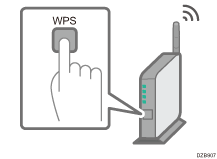
Wenn sich der Zugangspunkt in Reichweite befindet, verwenden Sie die WPS-Taste.
 Wählen Sie [Knopfdruck-Methode] aus und drücken Sie dann auf die Taste [OK].
 Drücken Sie die Auswahltaste unter [Start] und drücken Sie dann innerhalb von 2 Minuten die WPS-Taste am Zugangspunkt (Router).
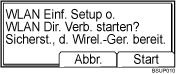
Die Verbindungsmeldung wird angezeigt.
Verwenden des PIN-Codes
Wenn sich der Zugangspunkt außerhalb Ihrer Reichweite befindet, z. B. an einer hohen Wand oder einem Regal, oder wenn das Gerät nicht durch Drücken der WPS-Taste mit dem Zugangspunkt verbunden wird, verwenden Sie den PIN-Code.
Bereiten Sie einen Computer vor, der eine Verbindung mit dem Zugangspunkt herstellen kann.
Wählen Sie [PIN-Code-Methode] aus und drücken Sie dann auf die Taste [OK].
 Drücken Sie die Auswahltaste unter [Start].
 Zeigen Sie den Verwaltungsbildschirm des Zugangspunkts auf dem Computer an, und geben Sie den PIN-Code ein, der auf dem Gerät angezeigt wird.
Die Verbindungsmeldung wird angezeigt.
Einzelheiten zur Eingabe des PIN-Codes über den Computer finden Sie in der Bedienungsanleitung des Zugangspunkts.
Drücken Sie die Taste [Escape].
Manuelle Konfiguration der Verbindung
Überprüfen Sie die SSID, den Verschlüsselungscode und die Sicherheitsmethode, die im Zugangspunkt angegeben sind, und führen Sie dann die folgenden Schritte aus.
Der Verschlüsselungscode kann als "Netzwerkschlüssel", "PSK" oder "Passphrase" angegeben sein.
Drücken Sie die Taste [Menü].
Wählen Sie [Host-Schnittstelle] aus und drücken Sie dann auf die Taste [OK].
Wählen Sie [Wireless LAN] aus und drücken Sie dann auf die Taste [OK].
Wählen Sie [SSID-Einstellung] und drücken Sie dann die Taste [OK].
Drücken Sie die Auswahltaste unter [SSID].
Drücken Sie die Auswahltaste unter [Eingeben].
Drücken Sie die Taste [], [], [ ] oder [
 ], um die SSID auszuwählen, mit der Sie sich verbinden möchten, und drücken Sie dann die Taste [OK].
Drücken Sie die Auswahltaste unter [Akzept.], nachdem Sie die SSID eingegeben haben.
Wählen Sie [Sicherheitsverfahren] und drücken Sie dann die Taste [OK].
Geben Sie die Sicherheitsmethode ein, die für den Zugangspunkt festgelegt wurde, mit dem Sie sich verbinden möchten.
Drücken Sie die Auswahltaste unter [Details] und geben Sie Ihr Passwort ein.
Wenn Sie [WEP], ausgewählt haben, geben Sie den im Zugangspunkt angegebenen Verschlüsselungscode ein.
Wenn Sie [WPA2] ausgewählt haben, wählen Sie die im Zugangspunkt angegebene Authentifizierungsmethode ([WPA2-PSK] oder [WPA2]), und geben Sie den Verschlüsselungscode ein.
Wählen Sie die Sicherheitsmethode aus, die für den Zugangspunkt festgelegt ist, mit dem Sie sich verbinden möchten, und drücken Sie dann die Taste [OK].
Wählen Sie [Wireless-LAN-Signal] und drücken Sie dann die Taste [OK], um den Verbindungsstatus zu überprüfen.
 Drücken Sie die Taste [Escape].
Wenn das auszuwählende Element nicht auf dem Bildschirm angezeigt wird, drücken Sie auf die Taste [
] oder [] auf dem Bedienfeld, um den Bildschirm anzupassen.
Verwenden des Ad-hoc-Modus
Um das Gerät und den Computer zu verbinden, ohne einen Zugangspunkt zu durchlaufen, konfigurieren Sie den Ad-hoc-Modus unter [Netzwerk-] in [Host-Schnittstelle].
Drücken Sie die Taste [Menü].
Wählen Sie [Host-Schnittstelle] aus und drücken Sie dann auf die Taste [OK].
Wählen Sie [Wireless LAN] aus und drücken Sie dann auf die Taste [OK].
Wählen Sie [Kommunikationsmodus] aus und drücken Sie dann auf die Taste [OK].
Wählen Sie [802.11 Ad hoc-Modus] und drücken Sie dann die Taste [OK].
Wählen Sie [SSID-Einstellung] und drücken Sie dann die Taste [OK].
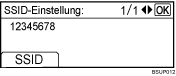
Drücken Sie die Auswahltaste unter [Eingeben].
Drücken Sie die Taste [], [], [] oder [] um ein Zeichen auszuwählen, und drücken Sie dann die Taste [OK], um die SSID einzugeben.
Die hier eingegebene SSID wird auf dem Computer angezeigt.
Drücken Sie die Auswahltaste unter [Akzept.], nachdem Sie die SSID eingegeben haben.
Wählen Sie [Ad hoc-Kanal] und drücken Sie dann die Taste [OK].
Drücken Sie die Taste [], [], [] oder [], um einen Kanal auszuwählen, und drücken Sie anschließend die Taste [OK].
Wählen Sie den Kanal aus, der den vom Computer unterstützten WLAN-Typ nutzt.
Bei Verwendung von IEEE 802.11 b/g (2,4 GHz)
1, 2, 3, 4, 5, 6, 7, 8, 9, 10, 11
Wenn die Verbindung schlecht ist oder die Kommunikationsgeschwindigkeit extrem niedrig ist, ändern Sie den Kanal.
Wählen Sie [Sicherheitsverfahren] und drücken Sie dann die Taste [OK].
Wählen Sie [WEP] und drücken Sie dann die Auswahltaste unter [Details].
 Drücken Sie die Taste [], [], [] oder [], um ein Zeichen auszuwählen, und drücken Sie anschließend die Taste [OK], um den WEP-Schlüssel einzugeben.
 Drücken Sie die Auswahltaste unter [Akzept.].
 Wählen Sie [WEP] und drücken Sie dann die Taste [OK].
 Wählen Sie [Wireless-LAN-Signal] und drücken Sie dann die Taste [OK], um den Verbindungsstatus zu überprüfen.
 Drücken Sie die Taste [Escape].
Wenn das auszuwählende Element nicht auf dem Bildschirm angezeigt wird, drücken Sie auf die Taste [
] oder [] auf dem Bedienfeld, um den Bildschirm anzupassen.