
Festlegen der maximalen Druckvolumennutzung für jeden Anwender
Sie können die Druckvolumenbegrenzung für jeden im Adressbuch registrierten Anwender im Gerät festlegen. Falls das Gesamtdruckvolumen den festgelegten maximalen Grenzwert erreicht, werden die Druckjobs abgebrochen.
Druckvolumennutzung
Zählen des Druckvolumens
Das Druckvolumen wird berechnet, indem die Anzahl der Seiten mit einem Einheitswert multipliziert wird.
Der Einheitswert kann gemäß den Druckbedingungen angegeben werden. Wenn bei einem Einheitswert von 5 beispielsweise zwei Seiten gedruckt werden, beträgt das Druckvolumen 10.
Sie können den Einheitswert für jedes Papierformat festlegen.
Überprüfung des Druckvolumenzählers
Der Administrator kann den Druckvolumenzähler unter Verwendung von Web Image Monitor überprüfen.
Drucken ohne Druckvolumenbegrenzung
Druckvolumen sind nicht begrenzt, wenn von einem Betriebssystem gedruckt wird, das die aktuelle Authentifizierungsmethode nicht unterstützt.

Wenn das Druckvolumen festgelegt wird und der im Adressbuch registrierte Login-Anwendername oder Anwendercode geändert wird, während der Anwender angemeldet ist, kann nicht gedruckt werden.
Registrieren Sie bei Verwendung der Windows- oder LDAP-Authentifizierung nicht denselben Anwendernamen oder dasselbe Passwort für mehrere Anwender, die im Adressbuch registriert sind. Die Druckvolumenbegrenzung wird nicht auf diese Anwender angewendet.
Das maximale Druckvolumen wird nicht für die Ausgabe von Mac / Linux verwendet.
Bei aktivierter Anwendercode-Authentifizierung
Nehmen Sie die entsprechenden Einstellungen für „Einzuschränk. Funktionen“ unter „Anwender-Authentifizierungsverwaltung“ vor, um alle Funktionen zu beschränken. Die Anwendercode-Authentifizierung wird nicht auf Funktionen angewendet, die nicht beschränkt sind. Vor der Anmeldung können Anwender unabhängig von der Druckvolumenbegrenzung drucken.
Wählen Sie PC-Steuerung nicht aus, wenn Sie Druckvolumenbegrenzungen angeben möchten und die Anwendercode-Authentifizierung aktiviert ist. Die eingestellte Druckvolumenbegrenzung wird nicht auf Anwender angewendet, deren Anwendercodes automatisch vom Druckertreiber registriert werden.
Im Job- oder Zugriffsprotokoll werden keine Protokolldaten zur Druckvolumenbegrenzung gespeichert.
Druckvolumenbegrenzung
Folgende Einstellungen müssen Sie zum Begrenzen des Druckvolumens vornehmen.
[Geräteaktion, wenn Grenze erreicht ist]: Legen Sie fest, ob der Druckvorgang fortgesetzt werden soll, wenn das maximale Druckvolumen erreicht ist.
[Druckvolumenbegrenzung: Einstellung Einheitenzählung]: Legen Sie die Funktionen, für die das Druckvolumen begrenzt werden soll, und die Zähleinheit fest.
 Melden Sie sich am Gerät als Geräteadministrator über Web Image Monitor an.
 Klicken Sie im Menü [Gerätemanagement] auf [Konfiguration].

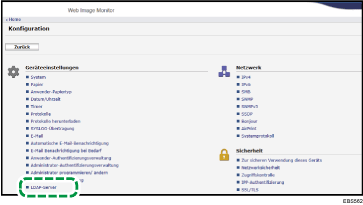
 Klicken Sie auf dem Bildschirm „Konfiguration“ unter „Geräteeinstellungen“ auf [Druckvolumenbegrenzung].
 Wählen Sie die Geräteaktion aus, wenn das gesamte Druckvolumen die maximale "Reaktion des Geräts bei Erreichen des Grenzwerts" erreicht.
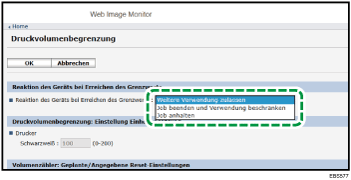
Weitere Verw. zulassen: Legen Sie fest, dass das Druckvolumen nicht begrenzt werden soll.
J.end. Verw. besrä.: Der aktuelle Job wird abgeschlossen, aber die in der Warteschlange befindlichen Jobs werden abgebrochen.
Job anhalten: Sowohl der aktuelle Job als auch die in der Warteschlange befindlichen Jobs werden abgebrochen.
 Geben Sie die Einheitswerte in "Druckvolumenbegrenzung: Einstellung Einheitenzählung".
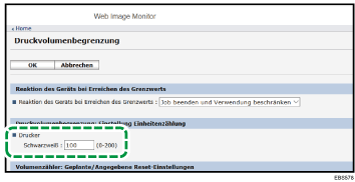
Wenn Sie zum Beispiel "0" angeben, wird keine Begrenzung des Volumens für Jobs, die diese Bedingung erfüllen, angewendet.
 Klicken Sie auf [OK].
 Klicken Sie auf [Abmelden] und verlassen Sie den Webbrowser.
Festlegen des maximalen Druckvolumens pro Anwender
Legen Sie fest, ob das Druckvolumen der im Adressbuch registrierten Anwender beschränkt werden soll. Wenn ja, legen Sie das maximale Druckvolumen pro Anwender fest.
Melden Sie sich als Anwenderadministrator über Web Image Monitor am Gerät an.
Klicken Sie im Menü [Adressbuch] auf [Gerätemanagement].
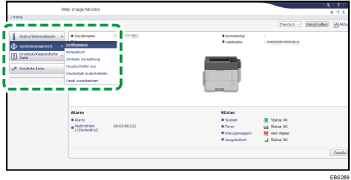
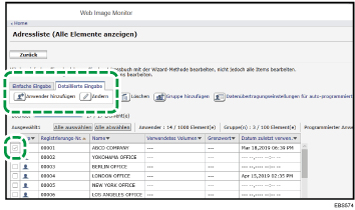
Wählen Sie den Anwender, den Sie angeben möchten, und klicken Sie auf [Ändern] auf der Registerkarte [Detaillierte Eingabe].
Klicken Sie in "Druckvolumenbegrenzung" auf [Ein] und geben Sie das maximale verfügbare Druckvolumen in "Grenzwert" ein.
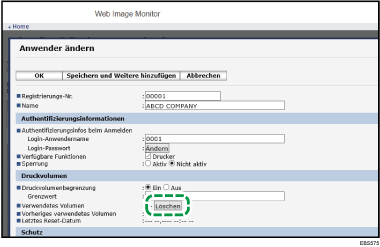
Klicken Sie auf [OK].
Klicken Sie auf [Abmelden] und verlassen Sie den Webbrowser.
Regelmäßiges Zurücksetzen des Druckvolumenzählers
Legen Sie fest, wie häufig der Druckvolumenzähler unter Verwendung von Web Image Monitor zurückgesetzt werden soll.
Sie können diese Funktion nur verwenden, wenn die optionale Festplatte installiert ist.
Melden Sie sich am Gerät als Geräteadministrator über Web Image Monitor an.
Klicken Sie im Menü [Gerätemanagement] auf [Konfiguration].
Klicken Sie auf dem Bildschirm „Konfiguration“ unter „Geräteeinstellungen“ auf [Druckvolumenbegrenzung].
Wählen Sie unter Volumenzähler: Geplante/Angegebene Reset-Einstellungen aus, wie häufig der Druckvolumenzähler zurückgesetzt werden soll.
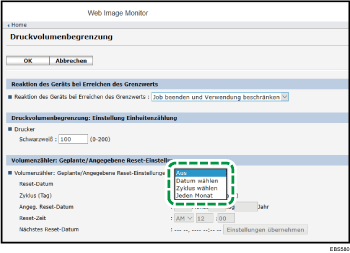
Aus: Der Druckvolumenzähler wird nicht regelmäßig zurückgesetzt. Setzen Sie den Druckvolumenzähler bei Bedarf manuell zurück.
Datum wählen: Das Druckvolumen wird nur einmal zur festgelegten Zeit am festgelegten Datum zurückgesetzt.
Zyklus wählen: Das Druckvolumen wird nach dem festgelegten Intervall ab einem Referenzdatum und anschließend in demselben Intervall zurückgesetzt.
Jeden Monat: Das Druckvolumen wird jeden Monat zur festgelegten Zeit am festgelegten Datum zurückgesetzt.
Geben Sie die Bedingungen an.
Klicken Sie auf [OK].
Klicken Sie auf [Abmelden] und verlassen Sie den Webbrowser.