
Verwalten von automatisch registrierten Anwenderinformationen
Die persönlichen Daten von Anwendern, die sich per Windows- oder LDAP-Authentifizierung anmelden, werden automatisch im Adressbuch registriert. Sie können festlegen, ob weitere Informationen von anderen registrierten Anwendern übernommen werden sollen.
Automatisch registrierte Elemente
Login-Anwendername/Login-Passwort
Registrierungsnummer
Name (Wenn diese Information nicht abgerufen werden kann, wird der Login-Anwendername registriert.)
Tastenanzeige (Wenn diese Information nicht abgerufen werden kann, wird der Login-Anwendername registriert.)
Geschützte Dateiberechtigungen für Anwender/Gruppen

Wenn Sie festlegen, dass Daten von anderen registrierten Anwendern übernommen werden, dann werden die Daten unter „Geschützte Dateiberechtigungen für Anwender/Gruppen“ von den automatisch registrierten Informationen überschrieben.
Sie können festlegen, dass alte Anwenderkonten automatisch gelöscht werden, wenn die Menge der im Adressbuch registrierten Daten die Obergrenze erreicht hat.
Übernehmen der Daten eines bestimmten Anwenders
 Melden Sie sich als Anwenderadministrator über Web Image Monitor am Gerät an.
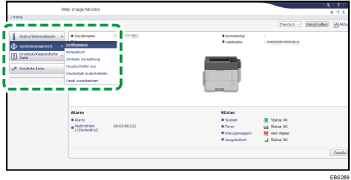
 Klicken Sie im Menü [Adressbuch] auf [Gerätemanagement].
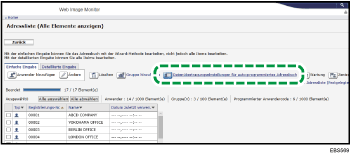
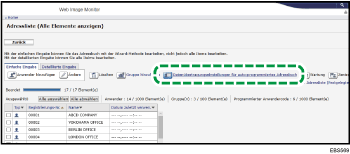
 Klicken Sie auf [Datenübertragungseinstellungen für auto-programmiertes Adressbuch].
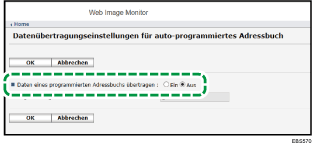
 Klicken Sie in "Daten eines programmierten Adressbuchs übertragen" auf [Ein] und geben Sie die Registrierungsnummer des Adressbuchs ein, um die festgelegte Einstellung anzuwenden.
 Klicken Sie auf [OK].
 Klicken Sie auf [Abmelden] und verlassen Sie den Webbrowser.
Automatisches Löschen von Daten im Adressbuch
Sie können alte Anwenderkonten automatisch löschen, um einen neuen Anwender zu registrieren.
Melden Sie sich als Anwenderadministrator über Web Image Monitor am Gerät an.
Klicken Sie im Menü [Adressbuch] auf [Gerätemanagement].
Klicken Sie auf [Wartung].
Klicken Sie in "Auto löschen" auf [Ein].
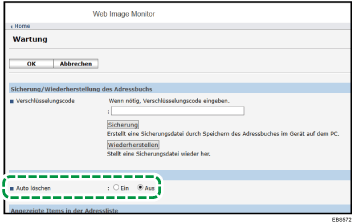
Klicken Sie auf [OK].
Klicken Sie auf [Abmelden] und verlassen Sie den Webbrowser.
Wenn Sie festlegen, dass Daten von anderen registrierten Anwendern übernommen werden, dann werden die Daten unter „Geschützte Dateiberechtigungen für Anwender/Gruppen“ von den automatisch registrierten Informationen überschrieben.
Sie können alte Anwenderkonten automatisch löschen, wenn die Menge der im Adressbuch registrierten Daten den Grenzwert erreicht hat.